Windows 7 內建的「放大鏡」不只是單純放大,提供三種檢視模式、可調倍率、鍵盤快捷鍵全操作,無論是長輩閱讀、設計師檢視細節、臨時找不到眼鏡,都是神級工具。
| 模式 | 快捷鍵 | 特色 | 適用場景 |
|---|---|---|---|
| 全螢幕 | Ctrl + Alt + F | 整個螢幕放大,滑鼠移動帶動視野 | 一般閱讀、長輩使用 |
| 鏡頭 | Ctrl + Alt + L | 滑鼠游標處出現矩形放大區域,像手持放大鏡 | 檢視局部細節、不遮擋全螢幕 |
| 固定視窗 | Ctrl + Alt + D | 螢幕頂部固定一條放大列,顯示滑鼠所指區域 | 需同時參考原始畫面與放大畫面 |
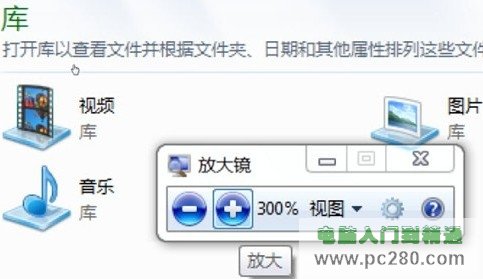
圖:放大鏡工具列介面,模式切換一目了然
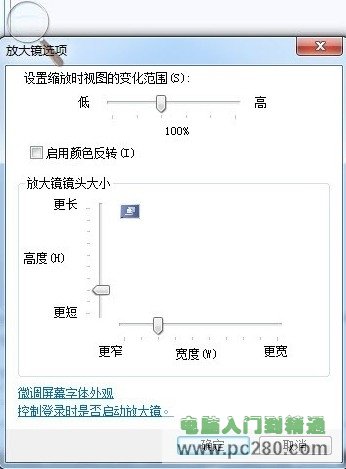
圖:放大鏡選項設定,倍率、顏色反轉、追蹤焦點可調
記住 Win++ 開啟、Win+- 縮小、Win+Esc 關閉,放大鏡隨時待命,視力不再是使用電腦的障礙。
Win7 安裝韓文語言包並切換顯示語言完整教學:Windows Update 線上安裝法
Windows 7 自訂開機畫面:註冊表啟用 OEMBackground + 放置 backgroundDefault.jpg 三步驟
Win7 MDB 檔案是什麼?Access 資料庫檔用 Excel、MDB Viewer 免裝 Access 開啟
Win7 桌面如何顯示「控制台」、「回收站」、「網路」等系統圖示?個人化設定中勾選即可
Win7 提升工作列切換速度,登錄表新增 ThumbnailLivePreviewHoverTime 縮短預覽延遲
Win7 如何關閉 Win10 免費升級推送?註冊表法與 .reg 腳本法雙管齊下