Windows XP Windows 7 Windows 2003 Windows Vista Windows 綜合教學 Linux 系統教學
Windows 10 Windows 8 Windows 2008 Windows NT Windows Server 電腦軟體教學

Win7 啟動防火牆報錯 0x8007042c?啟動 Windows Firewall 服務並設為自動解決

編輯:Win7 系統應用技巧

Win7 開啟 Windows 防火牆時彈出 錯誤代碼 0x8007042c,提示「無法啟動防火牆服務」。根因通常是 **`MpsSvc` (Windows Firewall) 服務被停用/設為手動**,或其依賴服務 (`Base Filtering Engine`、`RpcSs`) 異常。本文教你透過服務管理嵌入式管理單元 (`services.msc`) 精準修復服務狀態,恢復防火牆功能。

修復步驟

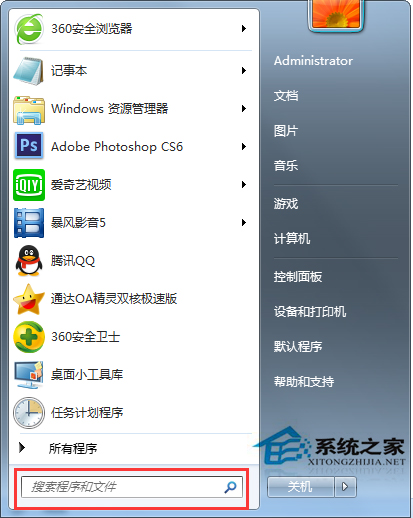
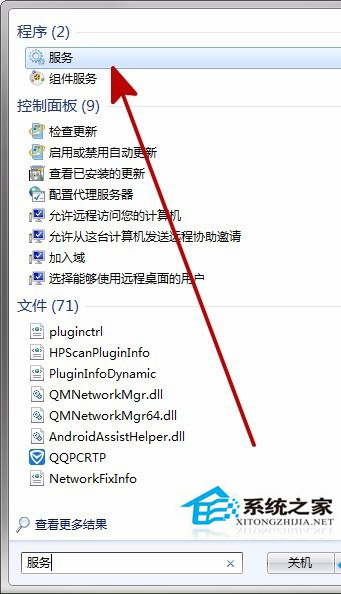
  1. Win+R → 輸入 services.msc → Enter (或開始搜尋「服務」點擊開啟)。
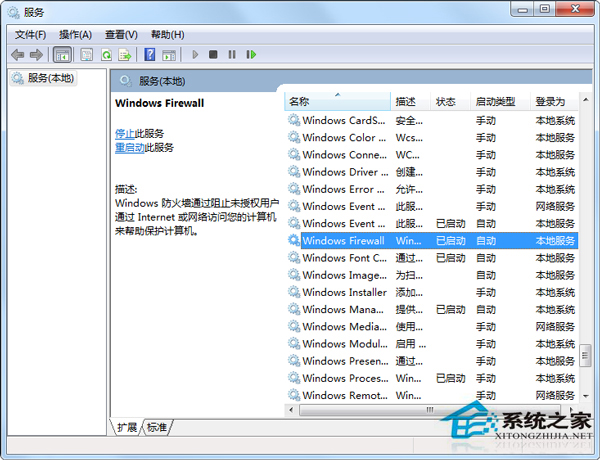
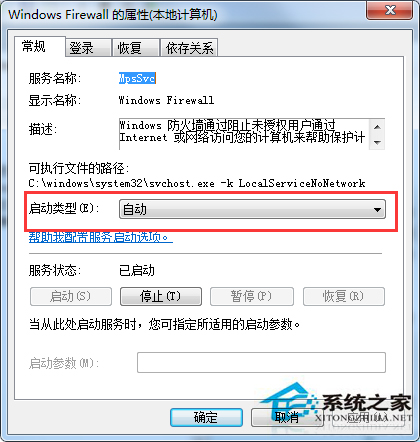
  2. 在服務清單中找到 Windows Firewall (顯示名稱) / MpsSvc (服務名稱),雙擊開啟屬性。
  3. 啟動類型 下拉選單選 **「自動」**。
  4. 若服務狀態顯示 **「已停止」**,點擊 **「啟動」** 按鈕。
  5. 確定退出,返回控制台 → Windows 防火牆,應顯示「已開啟」且可正常配置規則。

搜尋服務

服務清單

Windows Firewall 服務屬性

設定啟動類型為自動

依賴服務同步檢查 (關鍵!)

Windows Firewall 依賴以下服務,**必須同樣設為「自動」且「已啟動」**:

  • Base Filtering Engine (BFE) — 核心封包過濾引擎。
  • Remote Procedure Call (RPC) (RpcSs) — 系統核心 RPC 服務 (通常預設自動啟動)。
  • Windows Firewall Authorization Driver (mpsdrv) — 驅動層授權。

在 `services.msc` 中逐一檢查上述服務屬性,確保啟動類型 = 自動、狀態 = 已啟動。若 BFE 服務損壞 (啟動失敗、錯誤 1068/1079),需修復註冊表 `HKEY_LOCAL_MACHINE\SYSTEM\CurrentControlSet\Services\BFE` 權限或系統檔案 (`sfc /scannow`)。

進階修復 (若服務法無效)

  1. 系統檔案修復:管理員 CMD 執行 `sfc /scannow` → `DISM /Online /Cleanup-Image /RestoreHealth`。
  2. 註冊表映像路徑修正:`regedit` 定位 `HKEY_LOCAL_MACHINE\SYSTEM\CurrentControlSet\Services\MpsSvc` → 檢查 `ImagePath` 值為 %SystemRoot%\system32\svchost.exe -k LocalServiceNoNetwork,異常則修正。
  3. 第三方安全軟體衝突:完全卸載 360/火綠/騰訊電腦管家等第三方防火牆/安全套裝,它們常禁用系統防火牆服務以推廣自家產品。

驗證

修復後,控制台 → 系統與安全性 → Windows 防火牆 → 「開啟或關閉 Windows 防火牆」 → 選擇「開啟 Windows 防火牆」 (專用/公用網路) → 確定,不再報 0x8007042c。

三步服務設定,徹底修復 Win7 防火牆 0x8007042c 錯誤,重建系統第一道網路防線!

Copyright © Windows教程網 All Rights Reserved