Windows XP Windows 7 Windows 2003 Windows Vista Windows 綜合教學 Linux 系統教學
Windows 10 Windows 8 Windows 2008 Windows NT Windows Server 電腦軟體教學

Windows 7 磁碟管理分區完整教學:建立、壓縮、擴充磁碟區

編輯:Win7 系統應用技巧

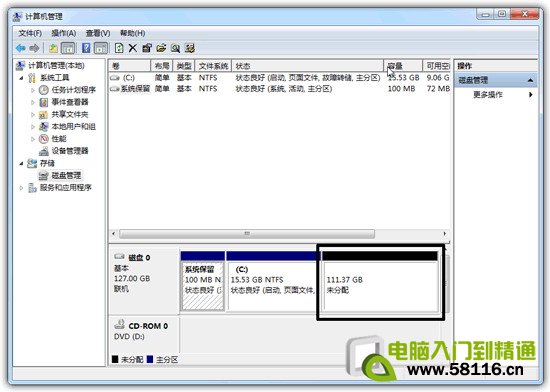
新安裝的 Windows 7 預設僅有 C 槽,若需將未配置空間分區,或壓縮 C 槽騰出空間建立新磁碟機,皆可透過內建「磁碟管理」工具完成,無需第三方軟體。
一、建立新簡單磁碟區(針對未配置空間)

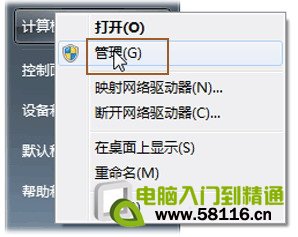
  1. 滑鼠右鍵「電腦」 → 「管理」 → 左側「儲存體」 → 「磁碟管理」。
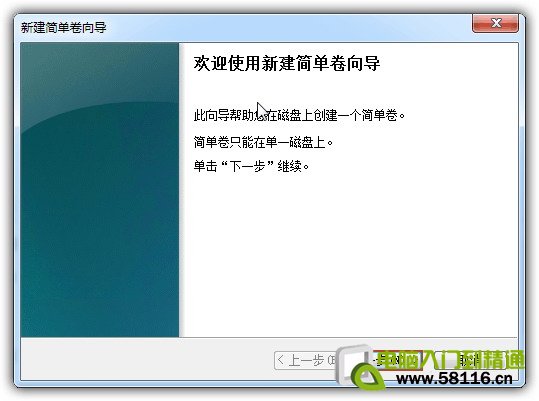
  2. 右鍵點擊「未配置」空間 → 「新增簡單磁碟區」啟動精靈。
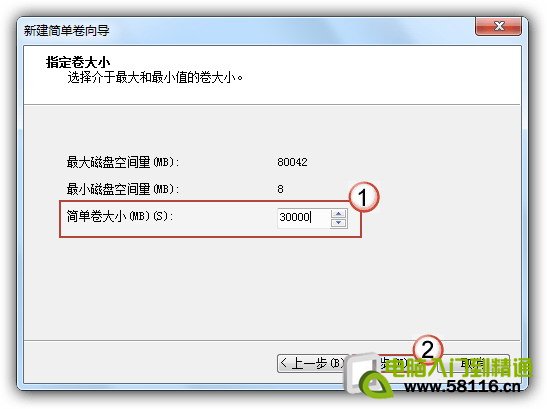
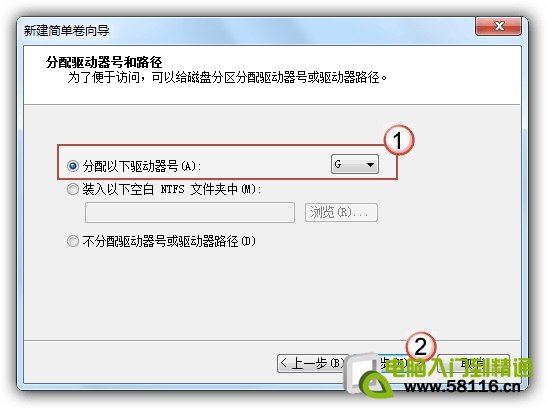
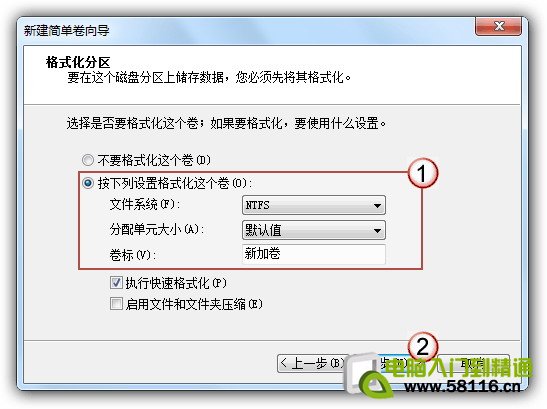
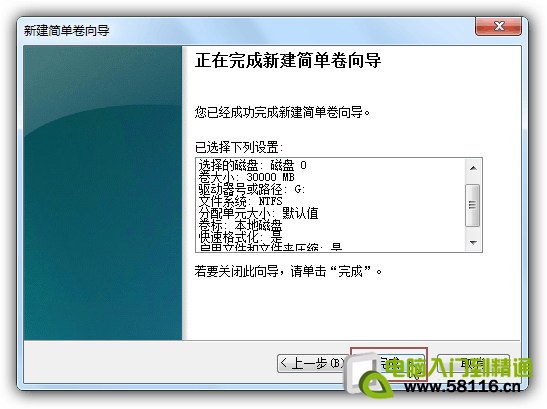
  3. 指定大小(MB)→ 指派磁碟機代號 → 格式化(NTFS、快速格式化、自訂磁碟區標籤)→ 完成。

電腦管理開啟磁碟管理

磁碟管理介面

新增簡單磁碟區精靈

指定磁碟區大小

指派磁碟機代號

格式化分區設定

完成新增簡單磁碟區

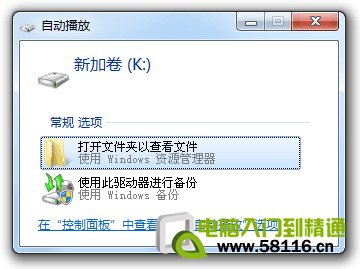
建立完成

二、壓縮現有磁碟區(騰出未配置空間)

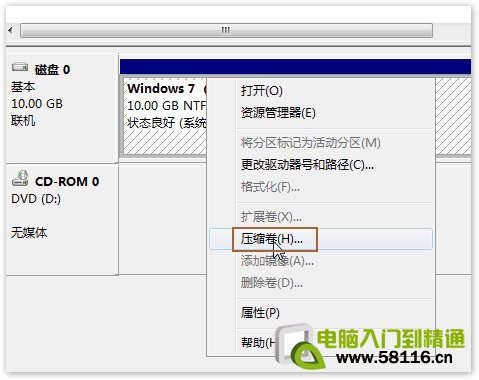
  1. 在磁碟管理中,右鍵點擊 C 槽(或欲壓縮的磁碟區) → 「壓縮磁碟區」。
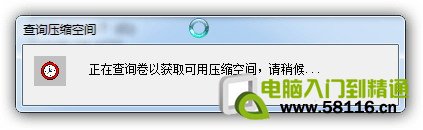
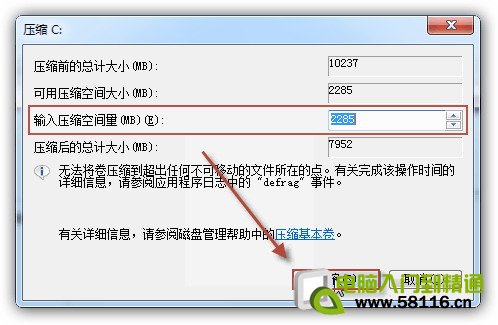
  2. 系統自動查詢可壓縮空間,輸入欲壓縮大小(MB)→ 「壓縮」。
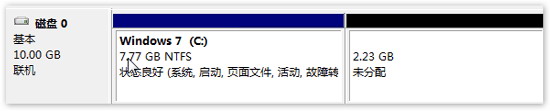
  3. 完成後原磁碟區縮小,旁邊出現等量的「未配置」空間,可用於建立新磁碟區。

壓縮磁碟區選項

查詢可壓縮空間

輸入壓縮大小

壓縮完成出現未配置空間

注意事項

  • 壓縮大小受限於不可移動檔案(分頁檔、休眠檔、系統還原點),若可壓縮空間過小,可暫時關閉休眠、移動分頁檔、減少還原點空間後再試。
  • 磁碟管理僅支援基本磁碟操作,動態磁碟、RAID、GPT 進階功能建議使用專業分區工具。
  • 操作前請備份重要資料,雖風險低但非絕對零風險。
Copyright © Windows教程網 All Rights Reserved