小米 5 插電腦僅充電、不彈出「檔案傳輸」/「MTP」選項,常見原因與解決:
- 未開啟 USB 偵錯:設定 → 關於手機 → 連點 7 下「MIUI 版本」開啟開發者選項 → 設定 → 更多設定 → 開發者選項 → 開啟「USB 偵錯」與「USB 安裝」(部分版本)。
- USB 連線模式未切換:下拉通知欄 → 點選「透過 USB 充電」/「Android System」通知 → 選擇「傳輸檔案 (MTP)」或「傳輸照片 (PTP)」。
- 纜線不支援資料傳輸:更換原廠/優質支援資料傳輸的 USB Type-C 纜線(純充電線只有 V+/GND 兩線)。
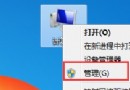
- 電腦端驅動缺失:安裝小米官方「小米手機助手」或「Mi PC Suite」,自動安裝 ADB/MTP 驅動;或至裝置管理員 → 便攜裝置/其他裝置 → 更新驅動程式。
- 開發者選項 → 預設 USB 設定:設為「檔案傳輸」/「MTP」。
- 嘗試不同 USB 孔:優先使用主機板後置 USB 2.0/3.0 直連,避免前置/擴展塢供電不足。
依序操作,90% 以上可恢復檔案傳輸功能。若仍失效,備份資料後恢復出廠設定或刷機修復系統。