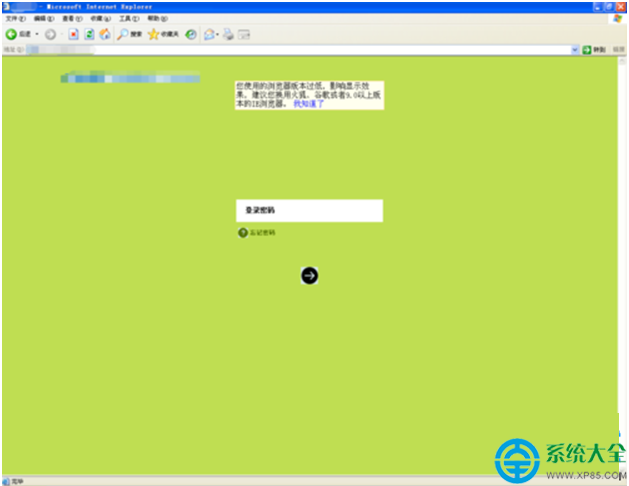
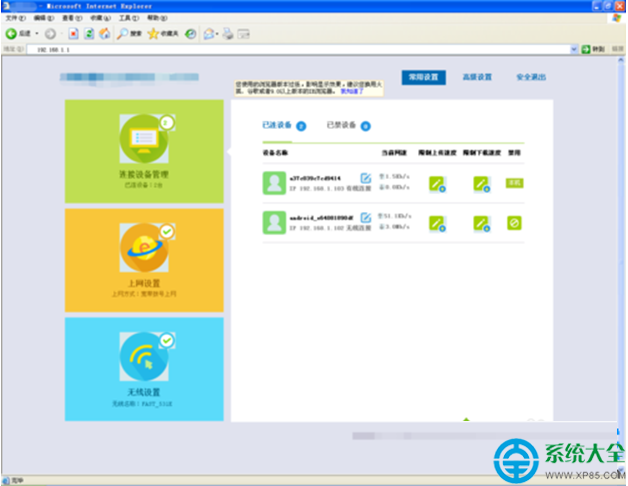
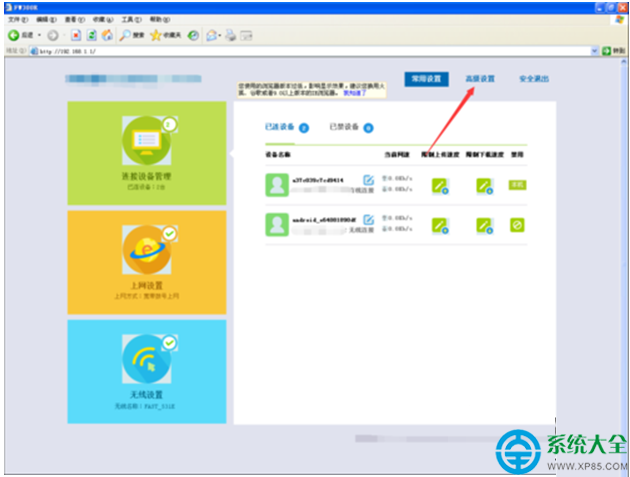
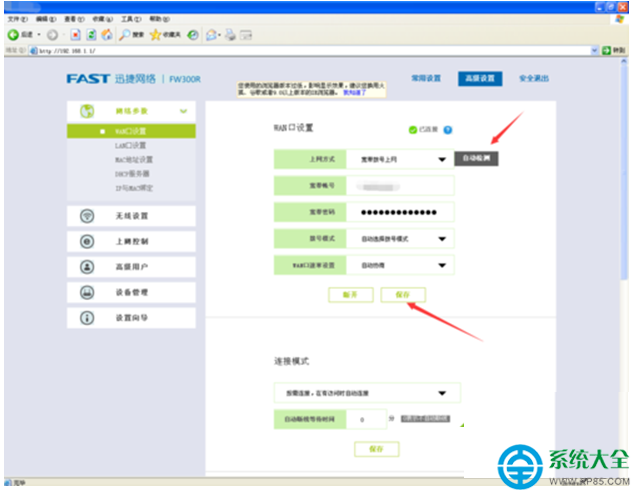
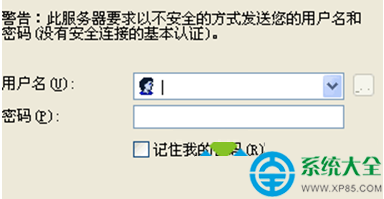
Windows 7 電腦在路由器重開機後無法上網,通常是路由器斷電導致 WAN 連線中斷,需重新登入路由器管理介面輸入帳號密碼撥號(PPPoE 模式)。
192.168.1.1
192.168.0.1
192.168.1.254
若路由器為動態 IP (DHCP) 模式,通常重開機後會自動取得 IP,無需手動設定。若仍無法上網,請檢查網路線連接、電腦 IP 設定為「自動取得」,或聯繫 ISP 客服。
Win7 開機錯誤 0xC000000F:用安裝光碟重建 BCD 引導修復
Win7 裝置管理員沒有網路介面卡?安裝萬用驅動或檢查硬體故障
Windows 7 安全新三寶:UAC 改良、BitLocker 強化、Suite B 軍規加密
電腦功耗怎麼算?手把手教你估算主機實際瓦數與電源選購
Win7 開機按 F2 無法啟動硬碟?BIOS 設定 Boot Mode 為 Legacy 解決
Win7 網路診斷提示「診斷原則服務未執行」?啟動 Diagnostic Policy Service 及兩個 Host 服務即可
Win7 vs Win8 介面體驗大比拚:鎖定畫面、開始選單與 Aero 風格
Win7 IE 彈出「檢視和追蹤下載」?以系統管理員身分執行 IE 並允許活動內容執行