Windows XP Windows 7 Windows 2003 Windows Vista Windows 綜合教學 Linux 系統教學
Windows 10 Windows 8 Windows 2008 Windows NT Windows Server 電腦軟體教學

Win7 vs Win8 介面體驗大比拚:鎖定畫面、開始選單與 Aero 風格

編輯:Win7 系統應用技巧

Windows 7 與 Windows 8 在使用者介面設計上有根本性差異。Win7 延續經典桌面隱喻,Win8 則為觸控裝置重新設計,引入 Modern UI(Metro)風格。以下從登入畫面、桌面環境、開始選單三大面向詳細比較。
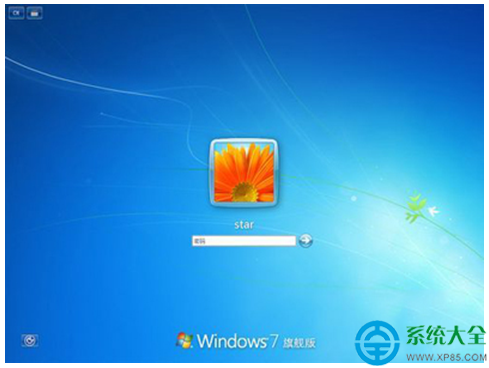

1. 登入/鎖定畫面

Windows 7

  • 傳統登入對話框:使用者頭像、帳號、密碼輸入框、輔助工具、關機按鈕。
  • 背景為藍色光效草紋,視覺溫和熟悉。
  • 單一密碼驗證方式。

Win7 登入畫面

Windows 8

  • 新增 鎖定畫面:顯示日期、時間、網路狀態、郵件/訊息計數等即時資訊,支援自訂背景圖片與應用程式狀態顯示。
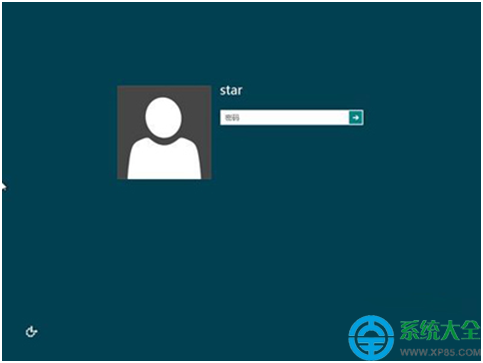
  • 登入畫面改為全螢格綠色風格,支援 圖片密碼(手勢)、PIN 碼 等多種觸控友善驗證方式。
  • 密碼輸入框新增「顯示密碼」按鈕,減少輸入錯誤。

Win8 鎖定畫面

Win8 登入畫面

小結

  • 美觀度:Win7 經典優雅,Win8 鎖定畫面資訊豐富但登入畫面較平面化。
  • 功能性:Win8 鎖定畫面資訊一目瞭然、多重驗證方式優於 Win7。

2. 桌面環境與 Aero 效果

Windows 7

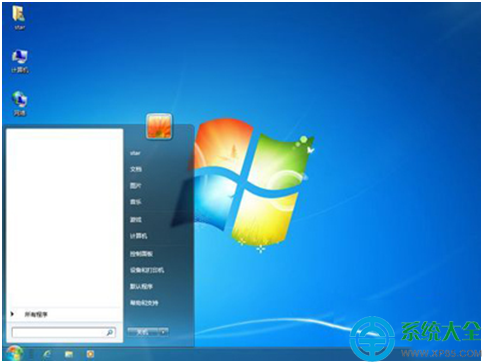
  • 完整 Aero Glass 玻璃半透明視覺效果:視窗邊框、工作列、開始選單半透明模糊。
  • Aero Peek(桌面預覽)、即時工作列縮圖預覽、Jump List、經典開始選單。
  • 視覺豐富,但需較佳顯示卡效能。

Win7 Aero 桌面

Windows 8

  • 移除 Aero Glass 玻璃效果,改為扁平化、單色標題列與邊框(桌面模式)。
  • 保留工作列縮圖預覽、Jump List,但無半透明模糊質感。
  • 啟動畫面取代開始選單,採用動態磚塊介面,適合觸控操作。
  • 桌面模式視覺較單調,但系統資源佔用較低。

3. 開始選單 vs 啟動畫面

  • Win7 開始選單:巢狀程式清單、常用程式固定、搜尋整合、關機選單直覺明確,滑鼠鍵盤操作極佳。
  • Win8 啟動畫面:全螢幕磚塊佈局、動態更新內容、觸控優先設計,滑鼠操作需適應熱角、捲軸邏輯,學習曲線較陡峭。

綜合建議

使用情境推薦版本理由
傳統桌面/筆電、滑鼠鍵盤為主、習慣經典工作流Windows 7Aero 視覺、經典開始選單、相容性最佳
觸控螢幕/二合一裝置、重視即時資訊推播、願意學習新操作邏輯Windows 8鎖定畫面資訊豐富、觸控優化、Modern Apps 生態系
企業環境、舊版軟體相容性需求高Windows 7成熟穩定、群組原則完整、支援週期長(延伸支援至 2020)

Windows 8.1 後續版本已部分回應使用者聲音(恢復開始按鈕、可直接啟動到桌面),但核心設計哲學差異依然存在。選擇取決於硬體形態與個人操作習慣。

Copyright © Windows教程網 All Rights Reserved