Adobe Photoshop 會定期透過背景程式連線驗證授權狀態。若需在離線環境使用、或防止自動更新導致版本不相容,可利用 Windows 7 內建「進階安全性 Windows 防火牆」建立輸出規則,封鎖特定驗證程式的網路存取。以下為逐步設定流程。
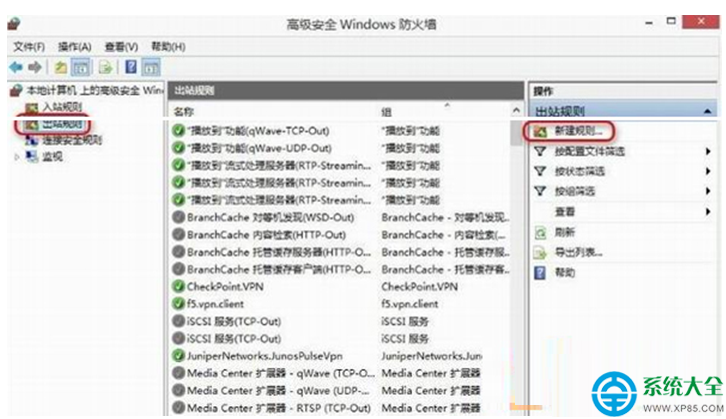
C:\Program Files (x86)\,32 位元在 C:\Program Files\)。控制台 → Windows 防火牆 → 左側 「進階設定」 → 右側 「輸出規則」 → 「新增規則」。
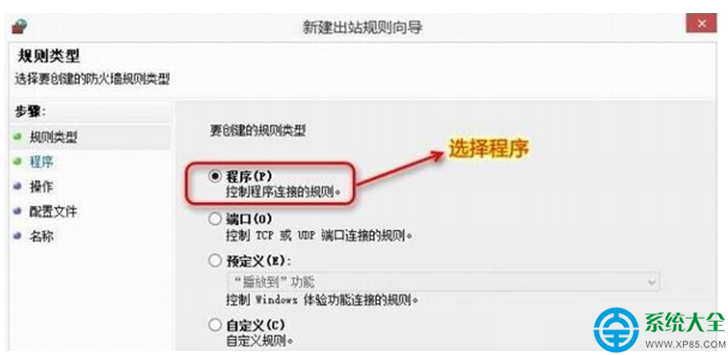
勾選 「程式」 → 下一步。
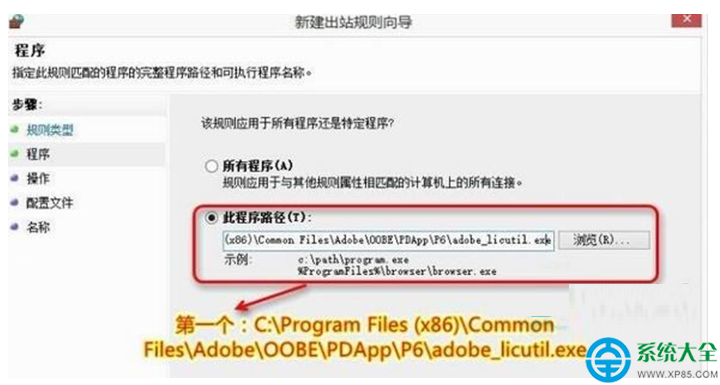
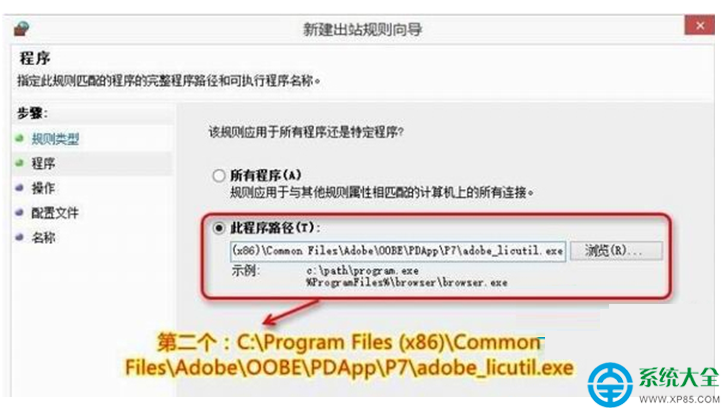
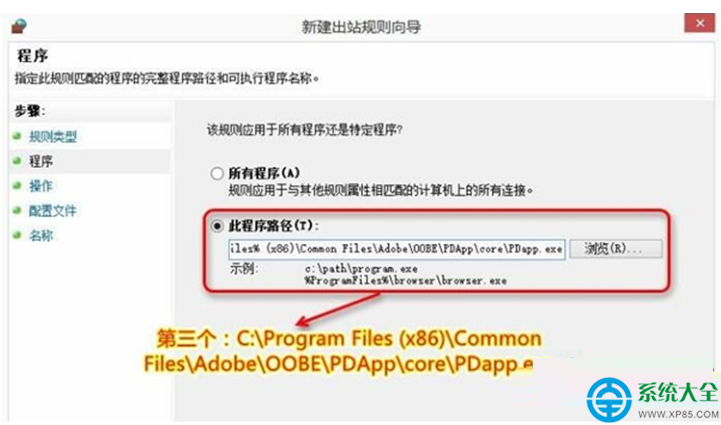
選擇 「這個程式路徑」,依序建立三條規則,路徑如下(以 64 位元系統為例):
C:\Program Files (x86)\Common Files\Adobe\OOBE\PDApp\P6\adobe_licutil.exeC:\Program Files (x86)\Common Files\Adobe\OOBE\PDApp\P7\adobe_licutil.exeC:\Program Files (x86)\Common Files\Adobe\OOBE\PDApp\core\PDapp.exe32 位元系統請將 Program Files (x86) 改為 Program Files。每支程式建立一條規則,名稱建議加上編號以利辨識。
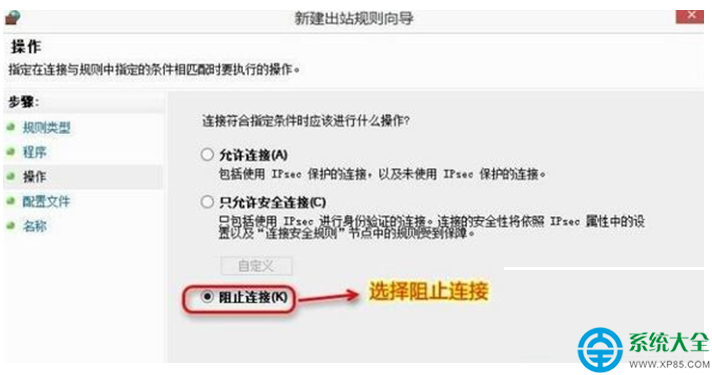
在「動作」頁面選擇 「封鎖連線」 → 下一步。
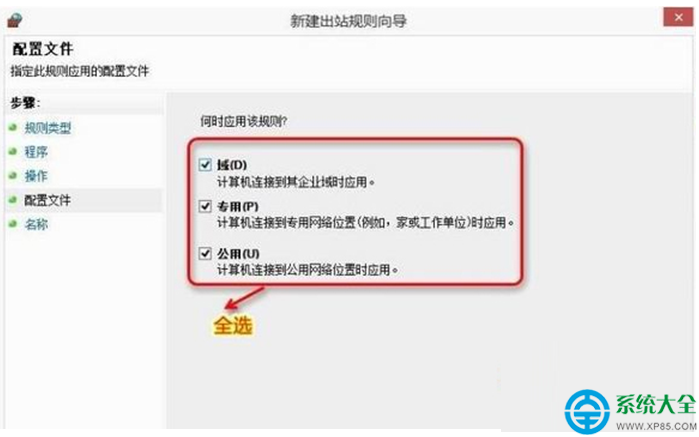
「設定檔」頁面將 「網域」、「私人」、「公用」 全部勾選 → 下一步。
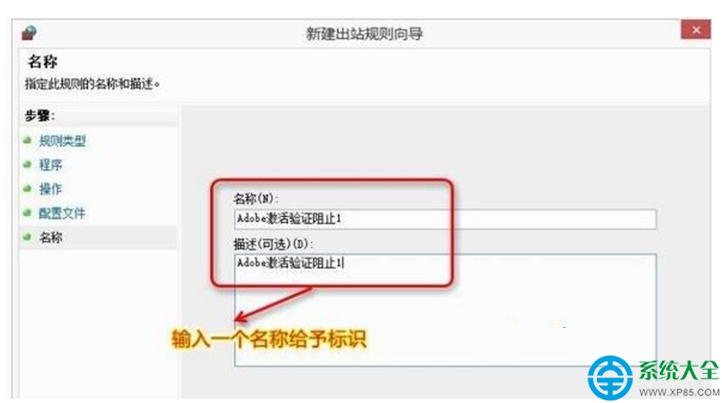
輸入易於辨識的名稱(如 Block Photoshop LicUtil P6),三條規則名稱不可重複 → 「完成」。
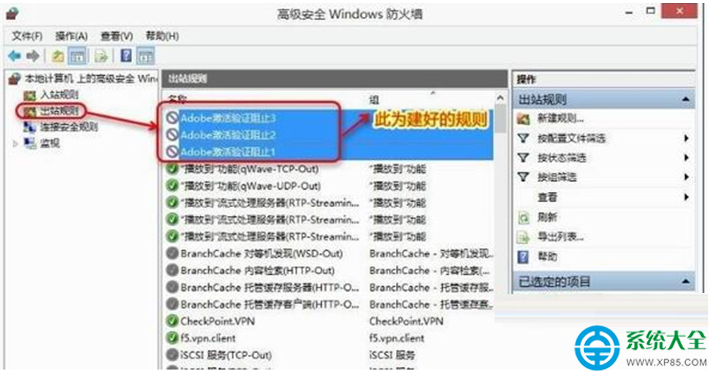
規則清單中應出現三條新增的輸出規則,狀態為「已啟用」。
同樣邏輯適用於任何需封鎖自動聯網驗證/更新的軟體:找出其驗證/更新執行檔路徑,建立對應的防火牆輸出封鎖規則即可。
透過三條精準的防火牆輸出規則,即可在 Win7 環境下有效阻擋 Photoshop 的自動聯網驗證行為。