《地下城與勇士》(DNF) 在 Win7 32 位元系統常出現「卡畫面不掉線」:角色能移動但怪物不動、技能不出、幀率驟降。主因為 32 位元系統 4GB 記憶體上限導致虛擬記憶體不足、或遊戲相容性設定錯誤。以下提供兩大調校方案。
方案一:擴大虛擬記憶體(針對 32 位元系統記憶體瓶頸)
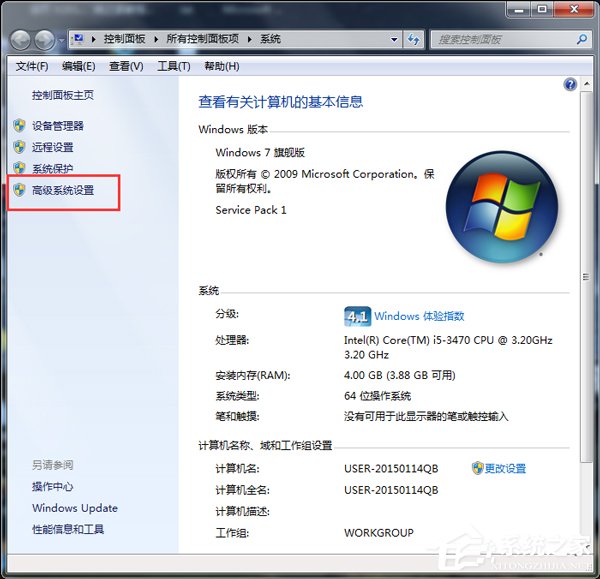
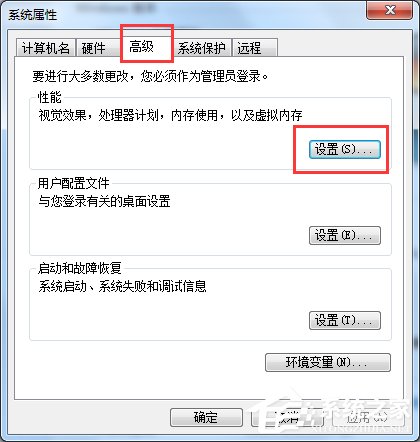
- 右鍵「電腦」→ 「內容」→ 左側「進階系統設定」。
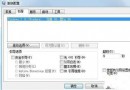
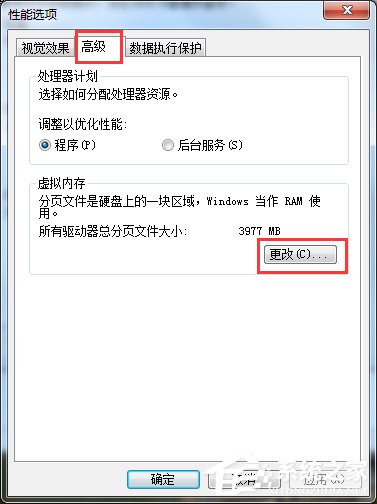
- 「進階」索引標籤 → 「效能」區域點選「設定」。
- 「進階」索引標籤 → 「虛擬記憶體」點選「變更」。
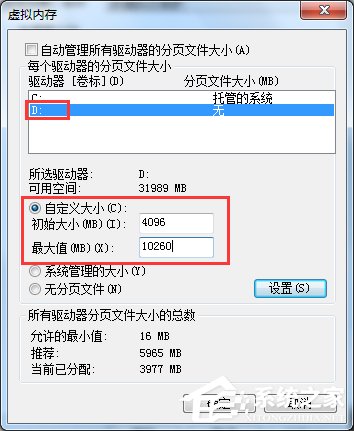
- 取消勾選「自動管理所有碟機的分頁檔案大小」。
- 選擇 DNF 安裝所在磁碟(或剩餘空間最大的非系統盤) → 選擇「自訂大小」:
- 初始大小:4096 MB(4 GB)
- 最大值:10240 MB(10 GB)
- 點選「設定」→ 「確定」→ 系統提示需重開機 → 重開機生效。
方案二:設定遊戲相容模式(解決 32 位元程式在 64 位元系統/Win7 相容性問題)
- 找到 DNF 啟動器/遊戲主程式捷徑(或安裝目錄下
DNF.exe/DNFLauncher.exe)。
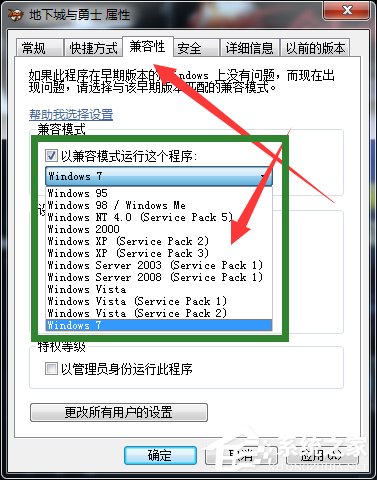
- 右鍵 → 「內容」→ 「相容性」索引標籤。
- 勾選「以相容模式執行這個程式」 → 下拉選單選擇:
- Win7 32 位元系統:選「Windows XP (Service Pack 3)」或「Windows 7」。
- Win7 64 位元系統:選「Windows XP (Service Pack 3)」(32 位元程式在 64 位元系統下以 WoW64 模式運行,XP SP3 相容性最佳)。
- (選填)勾選「以系統管理員身分執行」、「停用全螢幕最佳化」。
- 「套用」→ 「確定」,啟動遊戲測試。
根本建議:升級 Win7 64 位元 / Win10 64 位元
- 32 位元系統僅支援 4GB 記憶體(實際可用約 3.2~3.5GB),DNF + 系統 + 瀏覽器 + 語音軟體極易耗盡記憶體,導致頻繁分頁交換卡頓。
- 64 位元系統支援 8GB/16GB/32GB 記憶體,虛擬記憶體壓力大幅降低,遊戲流暢度質變提升。
- Win7 2020 年停止主流支援,建議直接升級 Windows 10/11 64 位元,獲得最新 DirectX、WDDM、記憶體管理優化。
輔助優化
- 遊戲內「系統設定」→ 畫質調「低」、關閉「技能特效」、「背景動畫」。
- 關閉不必要背景程式(瀏覽器、雲同步、下載工具),或使用「360 遊戲模式」一鍵淨化環境。
- 更新顯卡驅動至最新版(NVIDIA/AMD/Intel 官網)。
- SSD 安裝遊戲,大幅減少載入卡頓。