滑鼠滾輪轉動但頁面不捲動、或捲動行數異常 (一次跳太多/太少),常見於登錄表 `WheelScrollLines` 數值被修改/損毀、驅動衝突、特定程式攔截滾輪訊息。本文提供登錄表修正標準值與排查流程。
核心修復:登錄表設定標準捲動行數
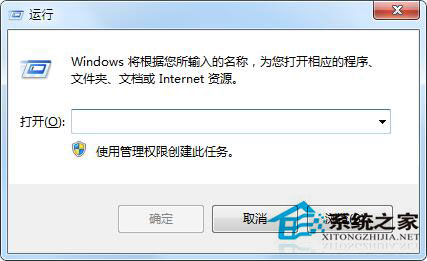
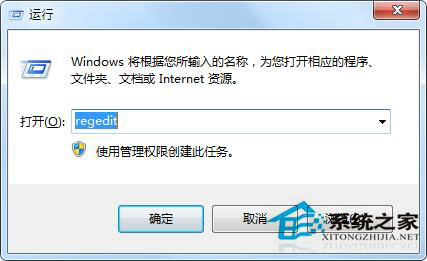
- Win+R →
regedit → 開啟登錄編輯器。
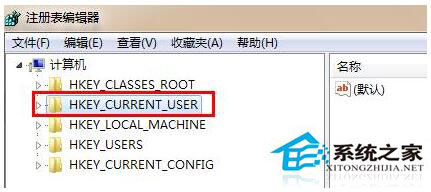
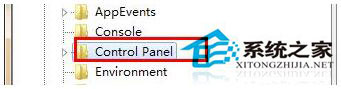
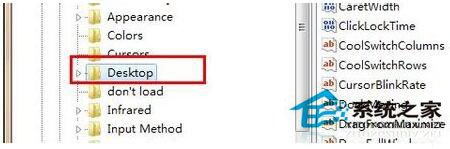
- 瀏覽路徑:
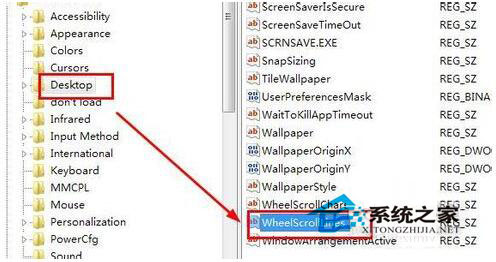
HKEY_CURRENT_USER\Control Panel\Desktop。
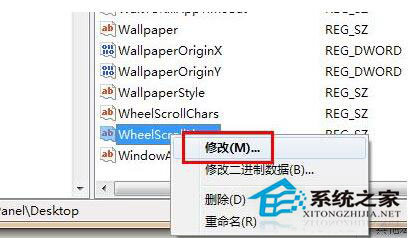
- 在右側找到 WheelScrollLines (字串值/REG_SZ)。
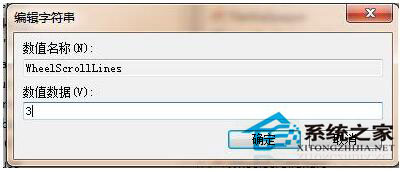
- 雙擊修改數值資料為 3 (Windows 預設,每滾一格捲動 3 行)。
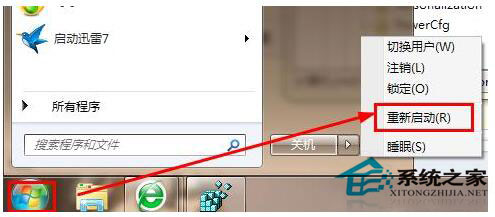
- 確定 → 關閉登錄編輯器 → 重新開機 或 登出/登入生效。
進階參數說明
| 鍵值名稱 | 型別 | 預設值 | 功能 | 建議值 |
|---|
| WheelScrollLines | REG_SZ | 3 | 垂直滾輪每格捲動行數 | 3 (可依習慣改 1-5) |
| WheelScrollChars | REG_SZ | 3 | 水平滾輪/搖桿每格捲動字元數 | 3 |
| MouseSpeed | REG_SZ | 10 | 指標速度 (1-20 對應控制台滑桿) | 10 |
| MouseThreshold1 | REG_SZ | 6 | 加速臨界值 1 | 6 |
| MouseThreshold2 | REG_SZ | 10 | 加速臨界值 2 | 10 |
若登錄表修正無效:分層排查
- 硬體層: 換 USB 連接埠 / 換另一台電腦測試滑鼠本身 → 硬體故障換滑鼠。
- 驅動層: 裝置管理員 → 「滑鼠和其他指標裝置」→ 右鍵滑鼠 → 「更新驅動程式」/「解除安裝」重開機重裝。廠商驅動 (Logitech G Hub, Razer Synapse) 中檢查捲動設定。
- 程式層: 某程式 (如瀏覽器擴充、視訊會議、遠端桌面) 獨佔滾輪訊息 → 關閉該程式測試 / 更新該程式。
- 系統層: `sfc /scannow` 修復系統檔案;檢查「滑鼠設定」→「滾輪」分頁設定是否被覆蓋。
- 無障礙設定: 控制台 → 「輕鬆存取中心」→ 「讓滑鼠更容易使用」→ 確認未啟用「開啟滑鼠鍵」/「使用數字鍵盤控制滑鼠」。
快速測試指令 (PowerShell)
Get-ItemProperty "HKCU:\Control Panel\Desktop" -Name WheelScrollLines
# 輸出 WheelScrollLines : 3 即為正常
⚠️ 操作提醒
- 修改登錄表前建議匯出 `HKEY_CURRENT_USER\Control Panel\Desktop` 為 `.reg` 備份。
- 若修改後出現系統異常,雙擊備份 `.reg` 還原即可。
- 數值建議保持 1-5 之間,過大 (如 100) 會導致捲動極快難以控制。
登錄表 `WheelScrollLines=3` 是 90% 滾輪異常的良方,配合驅動與硬體排查,滾順暢無阻!