辦公室新裝好網路印表機,卻不知道如何加入電腦?Win7 透過「裝置和印表機」介面即可快速完成新增與設為預設。以下步驟適用於已連接區域網路且印表機已共享或具備 IP 位址的情境。
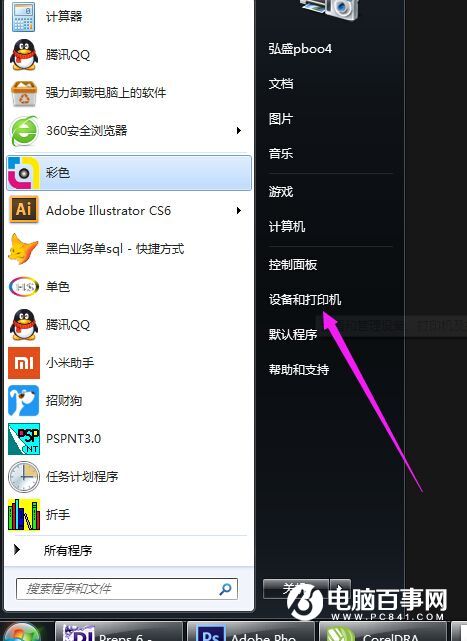
步驟 1:開啟「裝置和印表機」
- 點擊螢幕左下角 Windows 開始按鈕,選擇 「裝置和印表機」。
- 或經由 控制台 → 硬體和音效 → 裝置和印表機 進入。
步驟 2:新增印表機
- 在視窗工具列點選 「新增印表機」。
- 選擇 「新增網路、無線或 Bluetooth 印表機」。
- 系統會自動搜尋網路上的印表機,從清單中找到目標印表機名稱(每間公司命名規則不同,請先確認印表機名稱)。
- 點選該印表機,按 「下一步」 安裝驅動程式(若提示需提供驅動程式,請準備廠商光碟或下載最新驅動)。
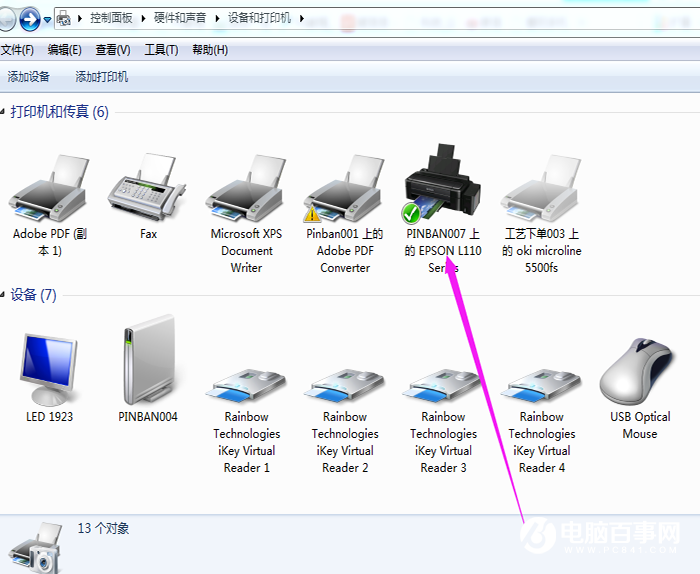
步驟 3:設為預設印表機
- 安裝完成後,回到「裝置和印表機」視窗。
- 以滑鼠右鍵點擊剛新增的印表機圖示。
- 選擇 「設為預設印表機」,圖示上會出現綠色勾號,表示已生效。
完成上述步驟,即可在 Word、Excel、瀏覽器等任何可列印的程式中直接使用該網路印表機。若日後印表機 IP 變更,只需刪除舊印表機圖示並重新新增即可。