Windows XP Windows 7 Windows 2003 Windows Vista Windows 綜合教學 Linux 系統教學
Windows 10 Windows 8 Windows 2008 Windows NT Windows Server 電腦軟體教學

Win7 開啟防火牆失敗錯誤 0x8007042c?三大方案:啟動服務、批次檔修復服務、掃毒清除惡意軟體

編輯:Win7 系統應用技巧

Windows 7 嘗試開啟 Windows 防火牆時彈出錯誤 0x8007042c,表示防火牆相關服務未啟動、服務依賴關係中斷,或遭惡意軟體破壞。本文提供三種層層深入的解決方案。

方法一:手動啟動 Windows 防火牆服務與相關依賴服務

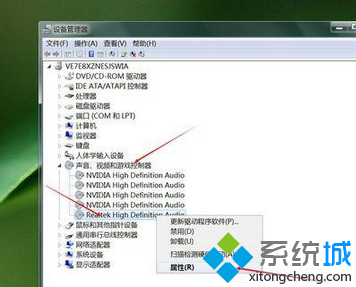
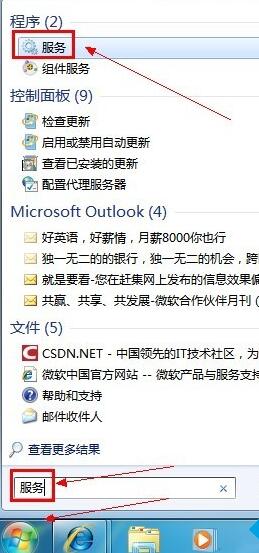
  1. 按 Win 鍵搜尋「服務」並開啟 services.msc。
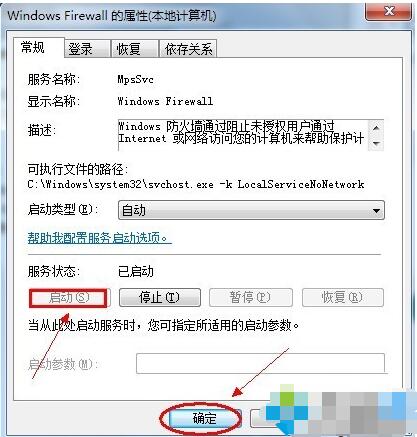
  2. 找到 Windows Firewall,雙擊開啟,將「啟動類型」設為 自動,若狀態為「已停止」點擊「啟動」。
  3. 同樣檢查並啟用以下關鍵服務(啟動類型皆設為自動):
    Base Filtering Engine (BFE)、IPsec Policy Agent、IKE and AuthIP IPsec Keying Modules (IKEEXT)、Windows Firewall Authorization Driver。
方法二:使用批次檔一鍵重設並啟動所有防火牆相關服務

若手動操作繁瑣,可建立批次檔自動化:

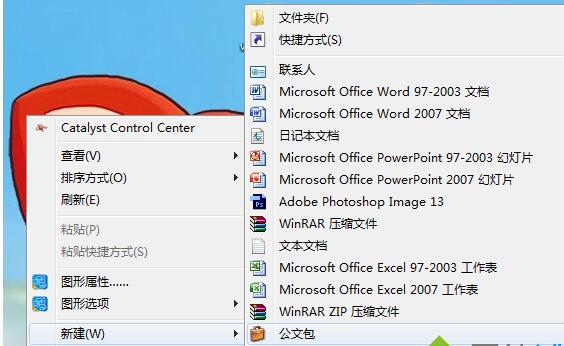
  1. 開啟記事本,貼入以下指令:
sc config MpsSvc start= auto
sc config KeyIso start= auto
sc config BFE start= auto
sc config FwcAgent start= auto
net stop MpsSvc && net start MpsSvc
net stop KeyIso && net start KeyIso
net start Wlansvc
net start dot3svc
net start EapHost
net stop BFE && net start BFE
net start PolicyAgent
net start MpsSvc
net start IKEEXT
net start DcaSvc
net stop FwcAgent && net start FwcAgent
  1. 另存為 FixFirewall.bat(副檔名為 .bat)。
  2. 滑鼠右鍵點擊該檔案 → 「以系統管理員身分執行」。
  3. 執行完成後,重新開機並嘗試開啟防火牆。

方法三:掃除惡意軟體並重設防火牆預設值

  1. 下載並安裝 Microsoft Safety Scanner 或 Microsoft Security Essentials,執行完整掃描清除惡意程式。
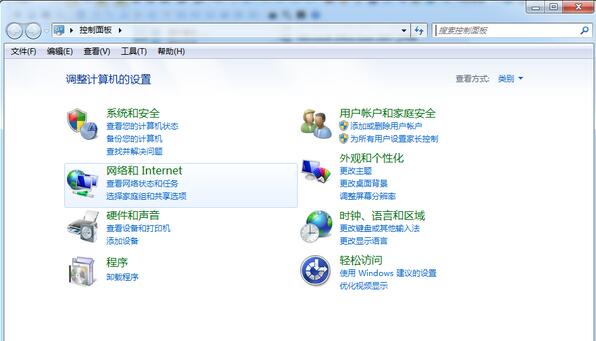
  2. 開啟「控制台」→「Windows 防火牆」→ 左側「開啟或關閉 Windows 防火牆」。
  3. 確保「家庭或工作網路」與「公用網路」均勾選「開啟 Windows 防火牆」。
  4. 若仍異常,在防火牆介面點擊「還原預設值」重設規則。

總結建議

  • 優先嘗試方法一與二,解決 90% 以上服務未啟動導致的錯誤。
  • 若問題持續,極大機率遭惡意軟體破壞,必須執行方法三深度掃毒。
  • 平時避免使用「優化大師」類工具隨意停用系統服務,防火牆服務為核心防護元件,建議保持啟用。

依序執行上述三大方案,Win7 防火牆錯誤 0x8007042c 即可徹底解決,系統防護功能全面恢復。

Copyright © Windows教程網 All Rights Reserved