Windows 7 工作列預設置底,可輕鬆移至螢幕四邊任一位置,適應超寬螢幕、直式螢幕或個人操作習慣。
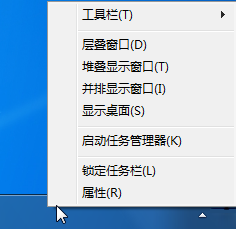
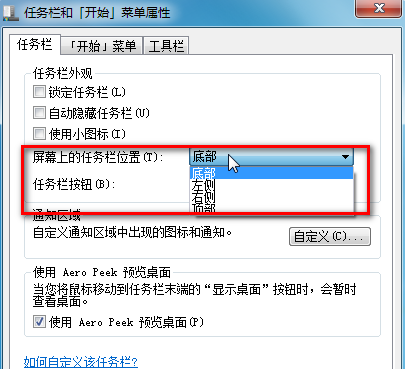
| 位置 | 優點 | 適用場景 |
|---|---|---|
| 底部 | 符合慣性、開始選單展開向上不遮內容 | 傳統 16:9/4:3 螢幕、一般辦公 |
| 頂部 | macOS 風格、瀏覽器分頁與工作列分離 | 習慣 Mac 操作的使用者、頂部選單列應用 |
| 左側/右側 | 垂直空間利用率高、寬螢幕 (21:9/32:9) 適合側邊停駐 | 超寬螢幕、程式碼編輯器垂直分割、文書閱讀 |
[HKEY_CURRENT_USER\Software\Microsoft\Windows\CurrentVersion\Explorer\StuckRects2]
"Settings"=hex:28,00,00,00,ff,ff,ff,ff,02,00,00,00,03,00,00,00,00,00,00,00,3e,00,00,00,00,00,00,00,00,00,00,00
; 第 13 位元組 (0-based index 12) 控制位置: 00=底部, 01=頂部, 02=左側, 03=右側
; 建議改用 GUI 或群組原則,避免二進位編輯錯誤。
群組原則:gpedit.msc → 使用者設定 → 管理範本 → 開始功能表和工作列 → 「工作列在螢幕上的位置」。