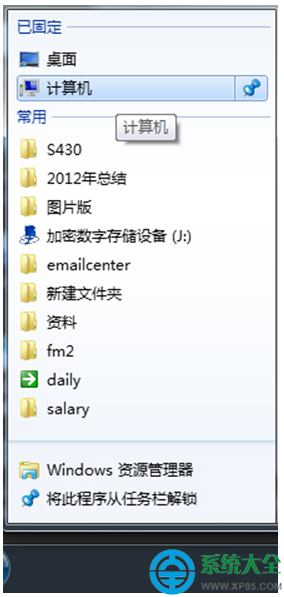
Win7 雙擊桌面「電腦」圖示或開啟資源管理器,彈出 「系統調用失敗」 對話框,無法正常瀏覽檔案。主因通常為:explorer.exe 掛載點異常、或第三方殺毒軟體即時防護攔截系統調用。本文提供兩種快速解法。

解法一:IE 瀏覽器直接呼叫 explorer.exe (最簡單)
- 開啟 Internet Explorer (IE)。
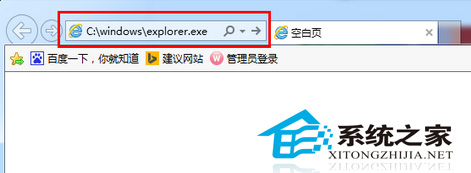
- 網址列輸入:
C:\Windows\explorer.exe → Enter。
- 資源管理器應正常開啟,後續操作恢復正常。
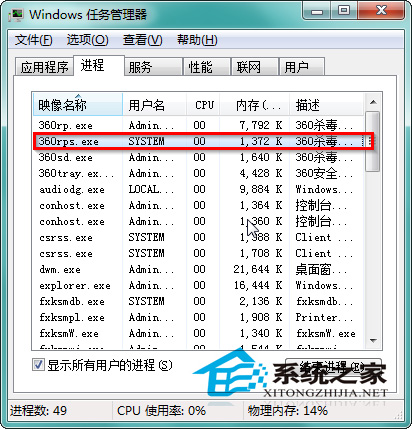
解法二:工作管理器結束殺毒軟體程序,再試解法一
- Ctrl + Shift + Esc 開啟工作管理器。
- 在「處理程序」索引標籤,找到殺毒軟體主程式 (如
avp.exe、kwatch.exe、360tray.exe 等)。
- 右鍵 → 「結束處理程序」。
- 關閉工作管理器,執行解法一 (IE 輸入
C:\Windows\explorer.exe)。
根因與後續建議
- 若解法二有效,表示殺毒軟體與系統殼層 (Shell) 衝突。
- 建議解除安裝舊版殺毒軟體,改用 Windows Defender (Win7 需安裝 MSE) 或更新至最新版相容性佳的殺毒軟體。
- 若仍無法解決,嘗試
sfc /scannow 修復系統檔案,或執行系統還原。