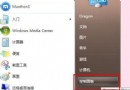
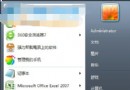
Windows 7 發生系統當機、藍畫面或無法開機時,內建的「啟動修復」與「系統還原」是首選救援工具。本文整理從開機選單進入修復環境、執行啟動修復、使用系統映像還原、調整啟動設定,至善用騰訊電腦管家修復的完整流程。
方法一:啟動修復 (自動修復開機問題)
- 電腦開機時,於 Windows 啟動畫面前連續點擊 F8 進入「進階開機選單」。
- 選擇 「修復您的電腦」 → 鍵盤配置 → 登入帳號密碼。
- 在「系統修復選項」中選 「啟動修復」,系統會自動掃描並修復開機相關檔案。

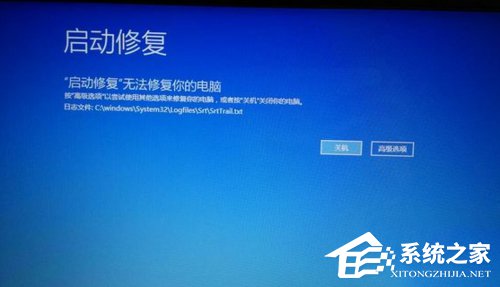
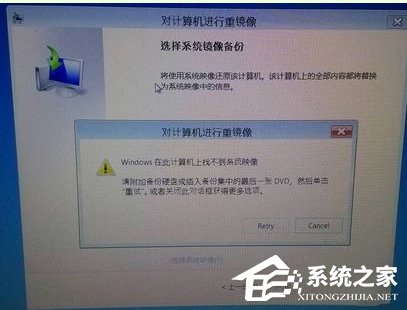
方法二:系統映像還原 (還原至備份時間點)
- 同樣進入「系統修復選項」,選擇 「系統映像還原」。
- 依精靈指示選取備份的系統映像 (通常在外接硬碟或非系統分區),確認還原。
- 完成後重開機,系統將回到備份時的狀態。
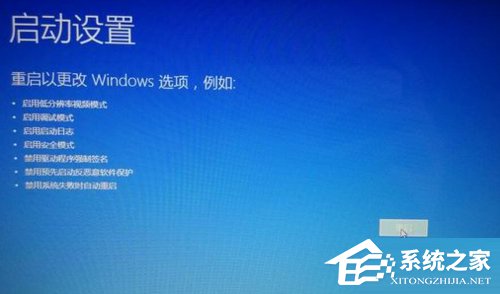
方法三:調整啟動設定 (減少開機載入項目)
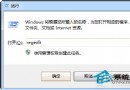
- 在「系統修復選項」選 「命令提示字元」。
- 輸入
msconfig 開啟系統設定公用程式。
- 切到「啟動」索引標籤,取消勾選非必要程式 (僅保留防毒、輸入法等核心項目),套用並重開機。
方法四:騰訊電腦管家「電腦門診」
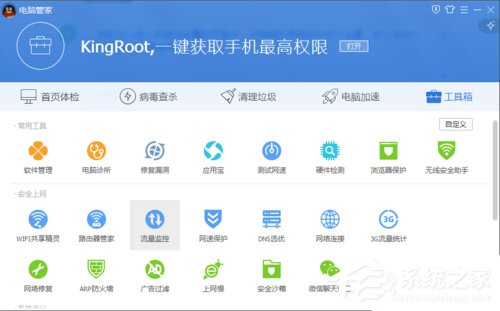
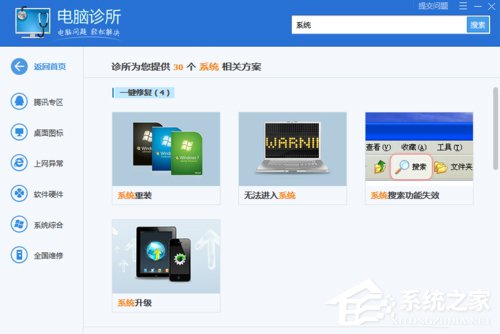
- 若能進入桌面,開啟騰訊電腦管家 → 工具箱 → 電腦門診。
- 掃描後針對「系統崩潰」、「藍畫面」等項目點選「立即修復」。
- 依提示重開機驗證。
預防建議
- 定期建立系統還原點或系統映像備份。
- 保持驅動程式、Windows Update 為最新。
- 避免安裝來源不明的軟體,定期掃毒。