檔案總管 (資源管理器) 是 Windows 檔案操作核心介面。Win7 提供多種開啟入口,掌握適合自己習慣的一兩種即可高效作業。
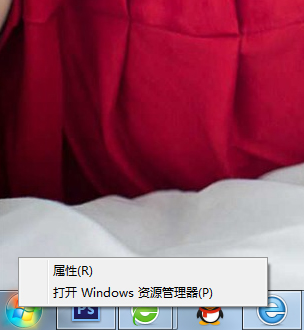
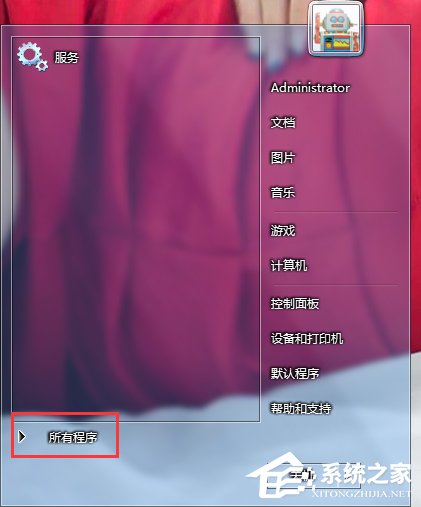
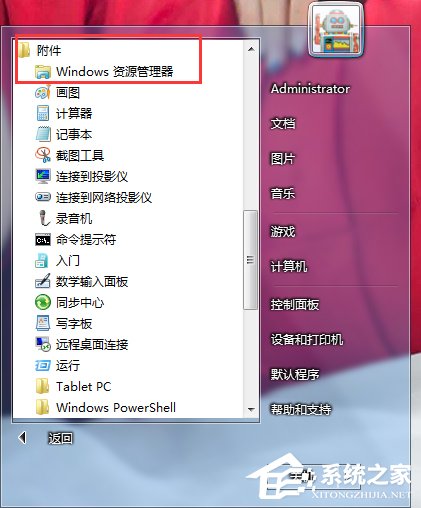
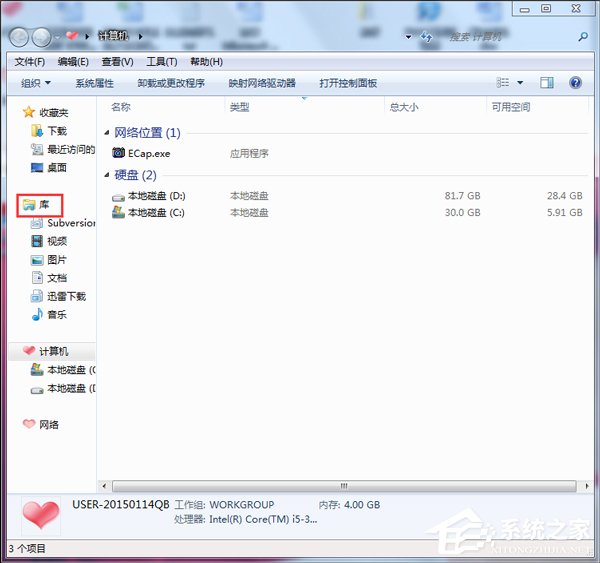
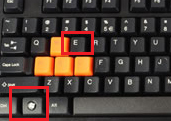
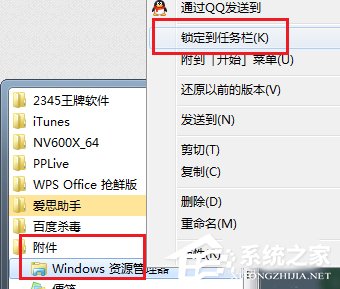
| 方法 | 速度 | 習慣類型 | 推薦指數 |
|---|---|---|---|
| 右鍵開始 | 快 | 滑鼠、開始列操作翣慣 | ★★★★☆ |
| Win+E | 極快 | 鍵盤流、全鍵盤操作 | ★★★★★ |
| 鎖定工作列 | 極快 | 高頻使用者、視覺定位 | ★★★★★ |
| 所有程式 | 慢 | 選單瀏覽習慣 | ★★☆☆☆ |
| 電腦→程式庫 | 中 | 桌面圖示習慣 | ★★★☆☆ |
肌肉記憶 Win+E 並鎖定工作列,雙重保障最高效率。
玩轉 Windows 7 快速鍵:視窗管理、桌面切換、3D 切換、放大鏡全攻略
安裝 Windows 7 系統必知的關鍵注意事項與安裝方式選擇指南
Windows 7 工作列與桌面自動重新整理?登錄檔一鍵停用
Win7 無法開啟控制面板?群組原則「禁止存取控制面板」誤啟用,一招解鎖
Win7任務欄高度怎麼調整?注冊表修改MinThumbSizePx教程
Win7 無線服務啟動失敗錯誤 1747?註冊表改 NDIS ErrorControl + netsh winsock reset 秒修復
Windows 7 70 大基本技巧精選(上):移除側邊欄、音量自動調整、以其他身分執行、虛擬硬碟、移除 WLM 工作列圖示