Windows 7 引入大量以 Win 鍵為核心的快速鍵,大幅提升視窗管理、桌面切換、輔助工具存取效率。本文整理最實用的 Win 鍵組合,熟練掌握即可告別滑鼠拖曳,鍵盤流操作體驗升級。
視窗管理與排列 (最常用)
| 快速鍵 | 功能 | 使用情境 |
|---|
| Win + ↑ | 最大化目前視窗 | 快速全螢幕 |
| Win + ↓ | 還原/最小化視窗 | 最大化→還原;非最大化→最小化 |
| Win + ← | 視窗靠左半螢幕 | 雙視窗並排編輯/對照 |
| Win + → | 視窗靠右半螢幕 | 同上,配合 ← 實現分割畫面 |
| Win + Shift + ←/→ | 視窗移至左/右螢幕 (多螢幕) | 跨螢幕快速移動視窗 |
桌面與工作列控制
| 快速鍵 | 功能 | 備註 |
|---|
| Win + D | 顯示桌面 (最小化所有視窗) / 再按一次還原 | 經典功能,Win 所有版本通用 |
| Win + Space | 視窗透明化 (Aero Peek) 查看桌面 / 放開還原 | 不切換焦點,單純窺視桌面小工具/圖示 |
| Win + Home | 最小化除目前視窗外所有視窗 / 再按一次還原 | 專注單一視窗作業 |
| Win + T | 循環顯示工作列程式縮圖預覽 / Enter 切換 | Win+Shift+T 反向循環 |
| Win + 1~9 | 啟動/切換工作列第 1~9 個釘選程式 | 若已開啟則切換;未開啟則啟動 |
| Win + B | 焦點移至系統匣 (通知區域) | 鍵盤流操作系統匣圖示 |
3D 視窗切換 (Aero Flip 3D)
| 快速鍵 | 功能 | 備註 |
|---|
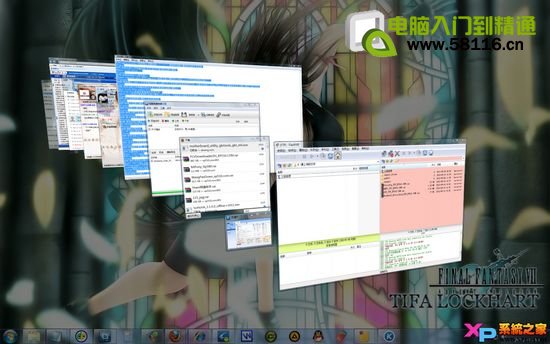
| Win + Tab | 3D 疊疊視窗切換 / 滑鼠點選直接切換 | 視覺效果華麗,需 Aero 主題 |
| Win + Ctrl + Tab | 3D 切換鎖定模式 (釋放鍵盤後仍維持 3D 介面) | 可用方向鍵/滑鼠選擇,Enter 確認 |
外接螢幕與輔助工具
| 快速鍵 | 功能 |
|---|
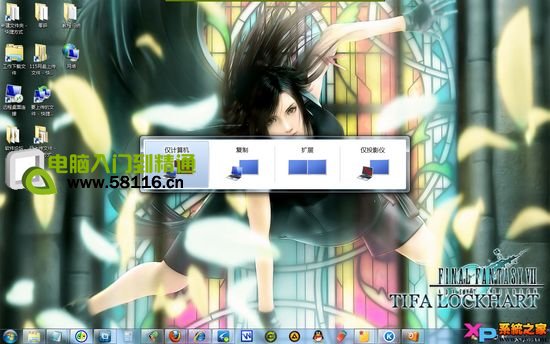
| Win + P | 投影模式切換 (僅電腦/重複/延伸/僅第二螢幕) |
| Win + + | 開啟放大鏡 / 再按放大 |
| Win + - | 放大鏡縮小 / 還原 |
記憶技巧
- 方向鍵群:↑↓←→ 對應 最大化/最小化/左半/右半
- 空格 = 窺視 (Space = 空間/間隙)
- Home = 專注 (Home = 核心/中心)
- Tab = 切換 (經典)
- P = Projector (投影)
- +/- = 放大鏡縮放 (直覺)