Win 7 正式版釋出兩個月後,用戶關注焦點從相容性轉向效能優化。本文精選效果顯著且安全的五大優化方向,配合「魔方」等工具輔助操作,讓系統更快、更穩、更省資源。
1. 關閉無用系統服務,降低記憶體佔用
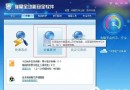
- 開啟「魔方」→ 系統優化 → 服務優化 → 服務優化嚮導,依說明勾選停用項目,儲存後重開機。
- 進階用戶可手動對照服務清單(如 Tablet PC Input Service、Offline Files 等)停用。
2. 禁用不必要啟動項,加快開機速度
- 「魔方」→ 系統設定 → 系統啟動載入項,取消勾選非常駐程式。
- 新手建議用 360 啟動項管理,有中文說明更直觀。
- 驅動程式相關啟動項建議保留。
3. 自訂視覺特效,釋放記憶體
- 右鍵「電腦」→ 內容 → 進階系統設定 → 效能設定 → 視覺效果。
- 取消「淡入淡出選單」、「滑動工作列按鈕」等動畫效果,低記憶體機器效果立竿見影。
4. 修改登錄加速工作列縮圖顯示
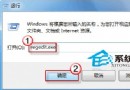
- Win+R 輸入
regedit 開啟登錄編輯器。
- 定位
HKEY_CURRENT_USER\Control Panel\Mouse。
- 雙擊
MouseHoverTime,數值改為 100(預設約 400)。
- 重開機生效,滑鼠懸停即時顯示縮圖。
5. 縮減關機等待時間,取消強制關機提示
- 減少服務關閉等待:登錄
HKEY_LOCAL_MACHINE\SYSTEM\CurrentControlSet\Control\WaitToKillServiceTimeout 改為 1000(毫秒)。
- 取消「強制關機」確認:Win+R 輸入
gpedit.msc → 電腦設定 → 系統管理範本 → 系統 → 關機選項 → 「關閉會阻止或取消關機的應用程式自動終止功能」設為「已啟用」。
完成上述優化,Win 7 記憶體佔用明顯下降,低配機器體感提升顯著。建議定期重複檢視啟動項與服務,保持系統輕盈。