外出時需存取家中電腦檔案,傳統方案需 VPN/遠端桌面/NAS。Win7 可透過 OneDrive (舊稱 SkyDrive) 選擇性同步特定資料夾,配合「遠端檔案存取」功能,在任何裝置透過瀏覽器存取完整電腦檔案系統(含未同步檔案)。
下載:https://www.xitongzhijia.net/soft/20677.html
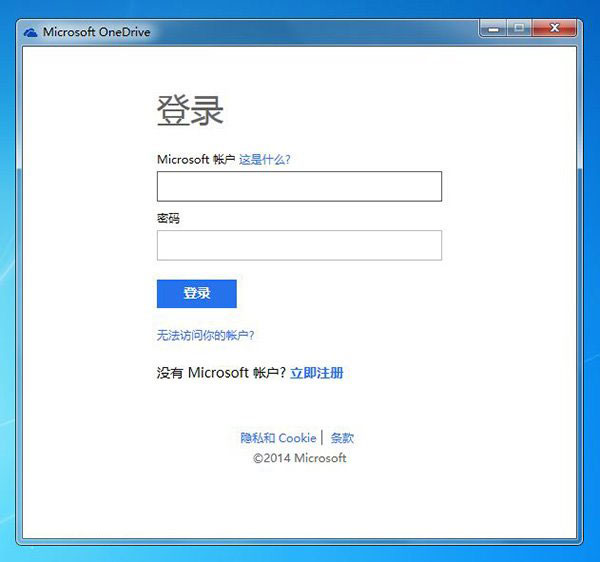
執行安裝,使用 Microsoft 帳號 (Outlook/Hotmail/Live) 登入。
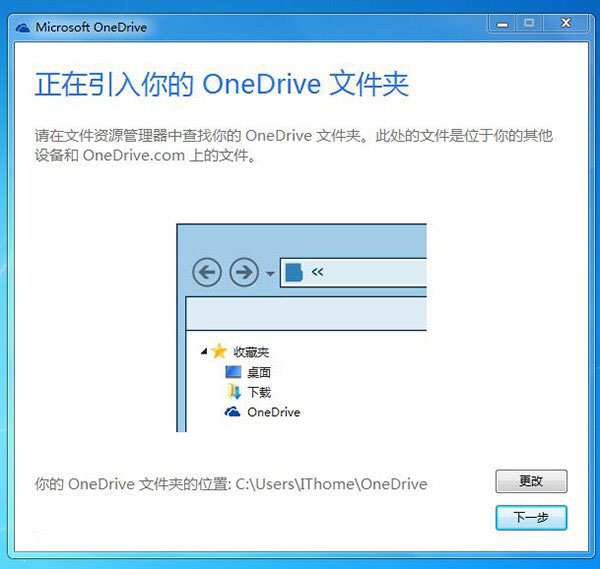
預設 C:\Users\<使用者>\OneDrive,可在安裝精靈「變更位置」指定其他磁碟/資料夾。
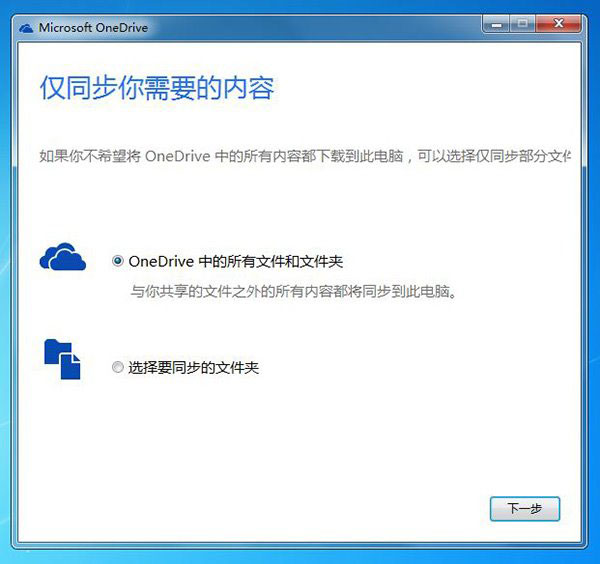
僅勾選需雲端同步的資料夾(如「重要文件」),取消勾選大型媒體庫、備份資料夾等。
任意裝置瀏覽器登入 onedrive.live.com,左側選單「電腦」下即會列出已啟用遠端存取的裝置名稱,點擊即可瀏覽完整檔案系統(含未同步資料夾),可下載/上傳/串流媒體。
| 方案 | 優點 | 缺點 |
|---|---|---|
| OneDrive 遠端存取 | 無需 VPN/公網 IP、瀏覽器即用、穿透 NAT/防火牆、支援串流 | 需主機開機、OneDrive 執行、Microsoft 帳號、免費空間 5GB(舊方案 25GB) |
| TeamViewer/AnyDesk | 全桌面控制、即時協作 | 需雙端安裝、商業用途收費、延遲較高 |
| VPN + 檔案共享 | 完整區網存取、企業級安全 | 需公網 IP/路由器支援、設定複雜 |