Windows XP Windows 7 Windows 2003 Windows Vista Windows 綜合教學 Linux 系統教學
Windows 10 Windows 8 Windows 2008 Windows NT Windows Server 電腦軟體教學

Win7 開機自動檢測硬碟 (chkdsk) 導致啟動緩慢?五大停用方案

編輯:Win7 系統應用技巧

Windows 7 每次開機都跑「檢查檔案系統」、倒數計時掃描硬碟,嚴重拖慢啟動速度。原因通常是:BIOS 設定完整自我檢測、檔案系統髒汙標記未清除、登錄表啟動掃描設定錯誤、非正常關機、或硬碟實體壞軌。以下提供五種對應解決方案。

方案一:BIOS 關閉完整開機自我檢測 (POST)

  1. 開機連按 Del / F2 進入 BIOS。
  2. 尋找 Quick Power On Self Test (快速開機自我檢測) 或類似選項。
  3. 設為 Enabled (啟用快速檢測) / Disabled (停用完整檢測) — *視 BIOS 廠商邏輯相反,以「快速/跳過記憶體檢測」為準*。
  4. 儲存離開 (F10 → Yes)。

方案二:將 FAT32 分區轉換為 NTFS (消除頻繁掃描觸發)

  • 以管理員身分開啟命令提示字元。
  • 執行:convert X: /fs:ntfs (將 X: 替換為目標磁碟代號,如 D:)。
  • 無需格式化、資料不受影響。NTFS 具備日誌功能,大幅減少髒汙標記觸發開機掃描。

方案三:修改登錄表停用開機自動掃描 (BootExecute)

  1. Win+R → regedit。
  2. 定位:HKEY_LOCAL_MACHINE\SYSTEM\CurrentControlSet\Control\Session Manager。
  3. 右側找到 BootExecute (REG_MULTI_SZ),雙擊修改數值資料為:autocheck autochk * (預設值,僅在髒汙時掃描) 或 **清空數值** (徹底停用開機掃描,**不建議**,可能掩蓋硬碟問題)。
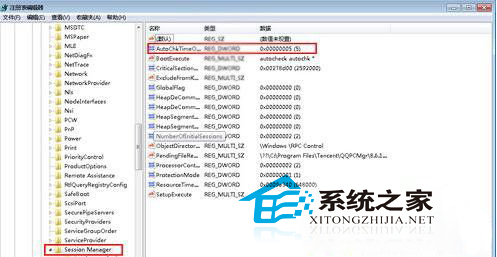
  4. 重新開機生效。

登錄表 BootExecute 修改位置

方案四:修復檔案系統錯誤與碎片整理 (治本)

  1. 以管理員身分開啟命令提示字元。
  2. 執行:chkdsk X: /f (修復邏輯錯誤) → 重開機讓掃描完成。
  3. 再執行:defrag X: /u /v (碎片整理,/u 顯示進度,/v 詳細輸出)。
  4. 若 chkdsk 報告大量壞軌/壞區 → **立即備份資料並更換硬碟**。

方案五:圖形介面磁碟錯誤檢查 (適用不習慣指令者)

  1. 開啟「電腦」→ 右鍵目標磁碟 → 「內容」 → 「工具」索引標籤。
  2. 「錯誤檢查」區域點擊 立即檢查。
  3. 勾選 自動修復檔案系統錯誤 與 掃描並嘗試恢復壞軌 → 「開始」。
  4. 若為系統碟 (C:),會排程在下次重開機執行。

核心判斷邏輯

現象最可能原因優先方案
每次開機必掃、倒數 10 秒可跳過BIOS 完整 POST / 髒汙標記方案一 + 方案四
僅特定非系統碟每次掃描該分區 FAT32 / 邏輯錯誤方案二 + 方案四
非正常關機後才掃描髒汙標記正常運作方案四 (修復後即停)
掃描後下次仍掃、報壞軌硬碟實體損壞備份資料 → 換硬碟

對症下藥,拒絕開機漫長等待。若硬碟健康狀態堪慮,**備份資料並更換**永遠是唯一正解。

Copyright © Windows教程網 All Rights Reserved