安裝 Windows 7 或套用更新時出現錯誤代碼 0x800700B7,通常是系統暫存資料夾 %USERPROFILE%\AppData\Local\Temp 權限設定錯誤,導致安裝程式無法寫入暫存檔。透過授予 SYSTEM 帳號完整控制權限即可修復。
C:\Users\<您的使用者名稱>\AppData\Local\Tempgong 使用者)Temp 資料夾 → 「內容」 → 「安全性」 索引標籤。SYSTEM → 「確定」。SYSTEM,在權限區域勾選 「完全控制」 與 「修改」 的 「允許」 核取方塊 → 「套用」 → 「確定」。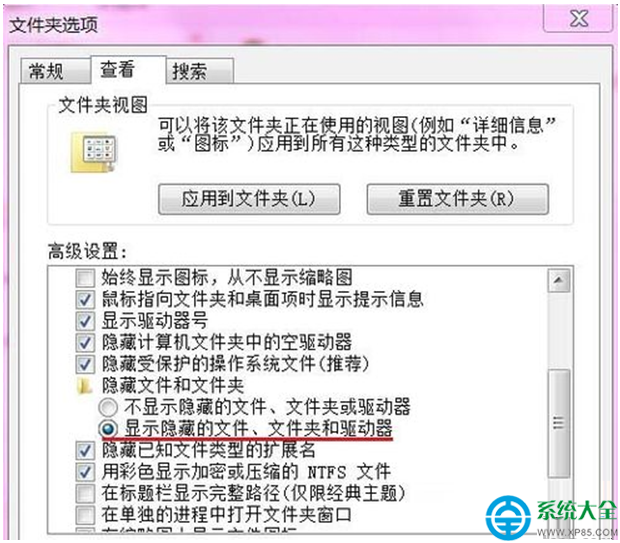
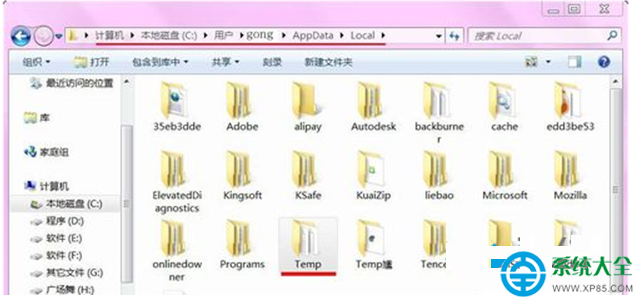
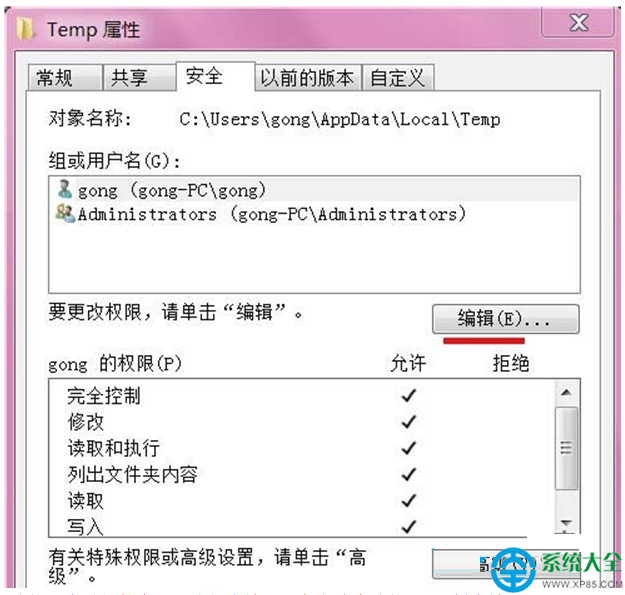
SYSTEM 帳號身分執行,需在使用者 Temp 資料夾建立暫存檔。SYSTEM 的寫入權限,安裝程式即會因存取被拒而回報 0x800700B7 (ERROR_INVALID_ACCESS / 存取被拒絕的變體)。SYSTEM 完全控制權限,恢復安裝程式正常寫入暫存檔能力。C:\Windows\Temp 系統暫存資料夾權限是否同樣缺少 SYSTEM 完全控制。修復 Temp 資料夾權限,讓 Win7 安裝與更新順利通過 0x800700B7 錯誤關卡。
PPT 檔案打不開?四大修復法:開啟並修復、變更關聯、安裝相容套件、另存新檔
Android 智慧手表強刷 Windows 7:開機需 3 小時的極客壯舉
Windows 7 服務精簡方案:依需求停用 20 項非必要服務,開機從 58 秒降到 50 秒
Win7 記事本啟用底線功能,登錄檔修改 ifunderline 鍵值
Win7 行動硬碟無法分區/分區消失?磁碟管理刪除邏輯磁碟機重建分區
Win 7 行動硬碟無法安全移除?Unlocker 解鎖 + 事件檢視器找鎖定進程 (svchost/QQ/防毒) 兩大絕招