行動硬碟插入 Win7 顯示未配置、無法分區、或分區變成黑色未配置空間?透過「磁碟管理」刪除邏輯磁碟機並重建即可恢復。
操作步驟
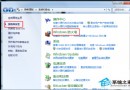
- 右鍵「電腦」→ 管理 → 磁碟管理,右側顯示所有磁碟分區。
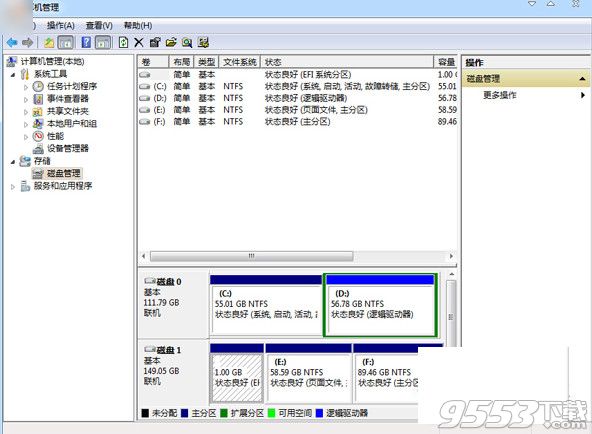
- 右鍵需合併/重建的分區 → 刪除邏輯磁碟機 → 確認 是(資料將清空,先備份)。
- 該分區變為黑色「未配置」狀態。
- 右鍵黑色未配置空間 → 新增簡單磁碟區 → 依嚮導:指定大小 → 指派磁碟機代號 → 格式化選 NTFS、快速格式化 → 完成。
💡 進階工具:DiskGenius / Partition Assistant
- 需無損調整分區大小、合併分區、修復分區表錯誤 → 建議使用 **DiskGenius** (免費版) 或 **AOMEI Partition Assistant**,圖形化操作更直觀、功能更強。
- 若行動硬碟有壞軌,先用 MHDD/Victoria 掃描再決定是否繼續使用。
⚠️ 注意
- 刪除分區 = 資料永久遺失,**操作前務必完整備份**。
- 系統碟 (C:) 無法在 Windows 內直接刪除/調整,需 PE 環境或安裝介面操作。
- 行動硬碟頻繁插拔易導致分區表損壞,建議「安全移除硬體」後再拔除。
磁碟管理三步驟,行動硬碟分區異常快速重建。