Windows XP Windows 7 Windows 2003 Windows Vista Windows 綜合教學 Linux 系統教學
Windows 10 Windows 8 Windows 2008 Windows NT Windows Server 電腦軟體教學

Win7 開啟工作管理員四大方法:工作列右鍵、熱鍵、執行指令、檔案總管路徑

編輯:Win7 系統應用技巧

工作管理員是監控系統效能、結束卡死程序的核心工具。Win7 提供多種開啟方式,掌握至少兩種以備不時之需。本文整理四大最實用方法並附圖文說明。
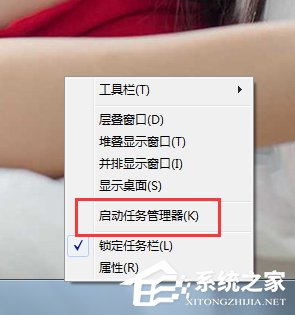
方法一:工作列右鍵 (最直覺、最常用)

  1. 滑鼠游標移至工作列空白處 > 右鍵。
  2. 選擇「啟動工作管理員」。

工作列右鍵
啟動工作管理員選單

方法二:鍵盤熱鍵 (最快、不佔用滑鼠)

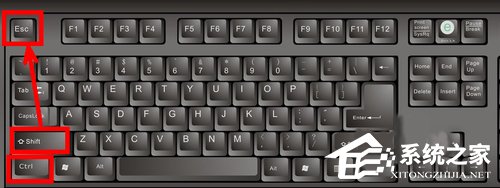
  • Ctrl + Shift + Esc:直接開啟工作管理員 (Win7/8/10/11 通用)。
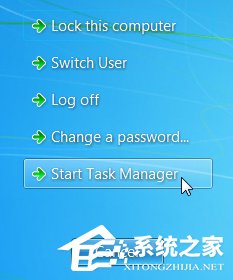
  • Ctrl + Alt + Del:開啟安全性畫面 > 選擇「啟動工作管理員」 (多一步驟,但死機時更易觸發)。

Ctrl+Alt+Del 安全畫面
Ctrl+Shift+Esc 直接開啟
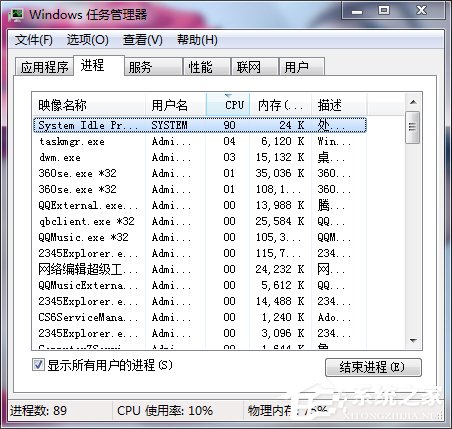
工作管理員介面

方法三:執行指令 (適合鍵盤流、指令習慣者)

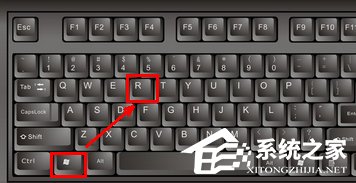
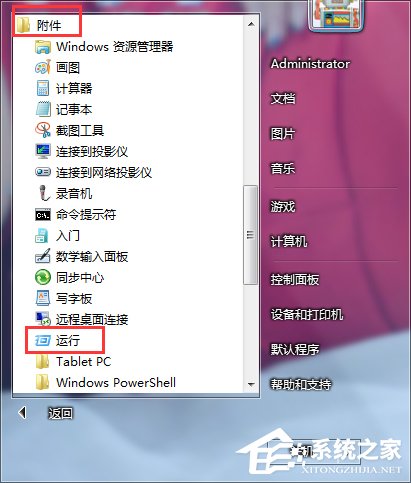
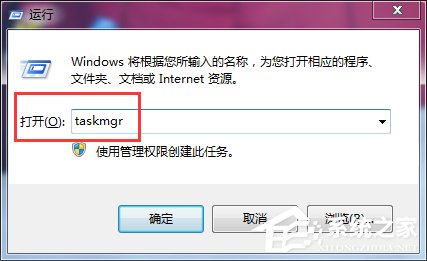
  1. Win+R 開啟「執行」 (或開始列搜尋「執行」)。
  2. 輸入 taskmgr > 按 Enter 或確定。

執行視窗
Win+R 開啟執行
輸入 taskmgr

方法四:檔案總管瀏覽系統路徑 (了解程式實體位置)

  1. 開啟「電腦」/「檔案總管」> 點擊位址列使其可編輯。
  2. 貼上 C:\Windows\System32 > Enter。
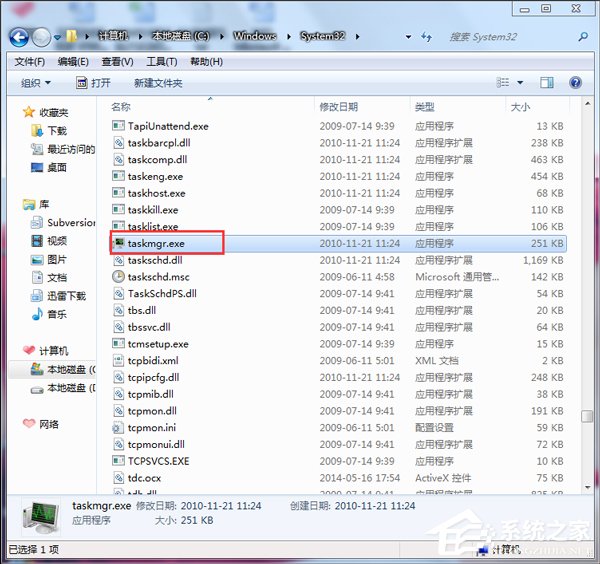
  3. 向下捲動找到 taskmgr.exe > 雙擊執行。
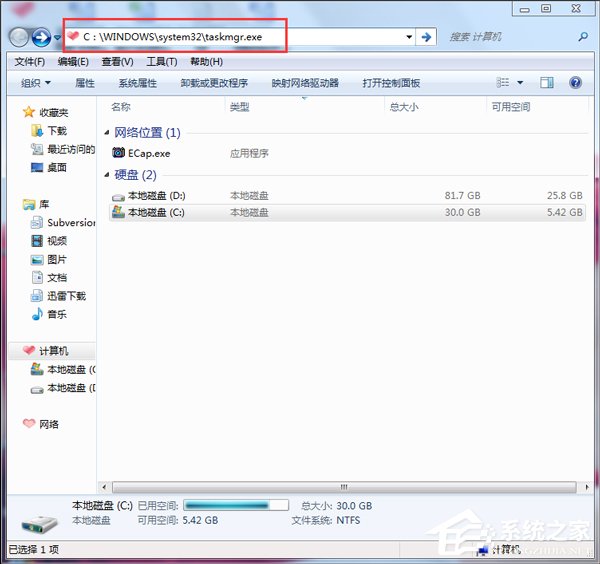
  4. 或直接在列址列輸入完整路徑 C:\Windows\System32\taskmgr.exe > Enter 直接開啟。
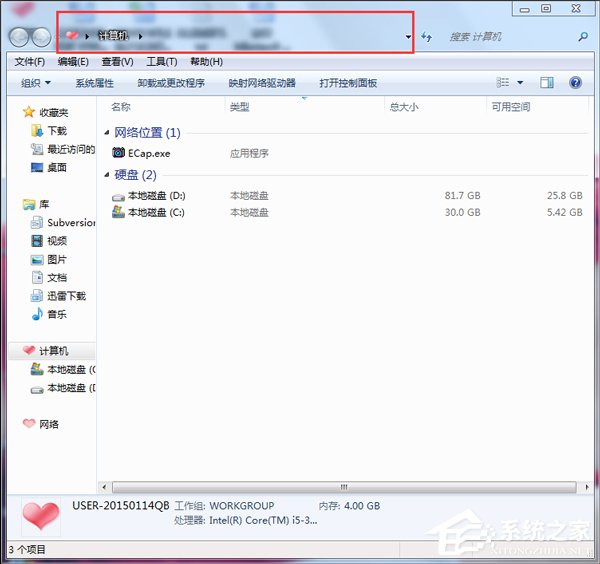
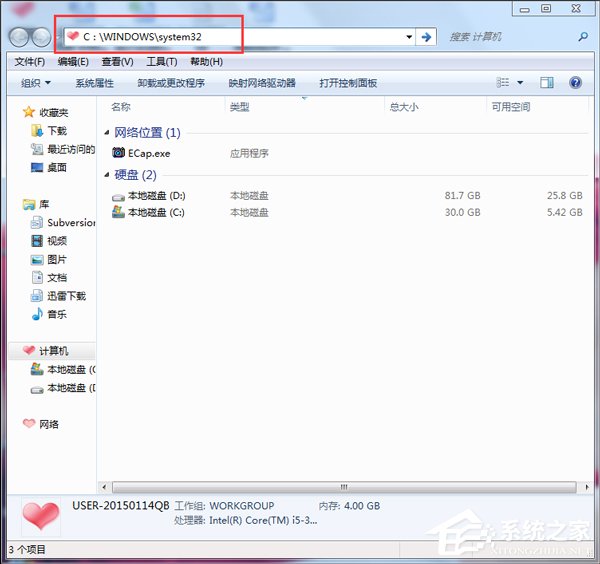
檔案總管位址列
System32 目錄
taskmgr.exe
完整路徑開啟
工作管理員介面

快速比較表

方法速度適用情境記憶難度
工作列右鍵快滑鼠操作、一般使用低
Ctrl+Shift+Esc極快鍵盤流、全鍵盤操作、死機搶救低
執行 taskmgr快指令習慣、遠端桌面/命令列環境低
System32 路徑慢教學示範、了解系統架構、捷徑損壞時中

建議

肌肉記憶 Ctrl+Shift+Esc 為首選,遇到熱鍵失效 (極少見) 再用右鍵或執行指令備援。

Copyright © Windows教程網 All Rights Reserved