購買 USB 無線網卡後,Win7 多數需手動安裝驅動才能使用。本文詳細說明從取得驅動、裝置管理員安裝、到無線連線測試的完整流程,適用無光碟機/遺失原廠光碟情境。
前置準備:取得對應驅動程式
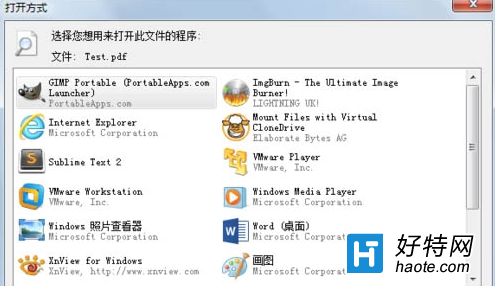
- 原廠光碟:放入光碟機 > 探索資料夾尋找
Setup.exe 或 .inf 檔案。
- 官網下載:依據網卡型號 (貼紙/包裝盒) 至廠商官網 (Realtek、Ralink、MediaTek、Intel 等) 下載 Win7 版驅動壓縮包。
- 驅動精靈/駿濤等工具離線包:另一台電腦下載含萬用驅動的安裝檔。
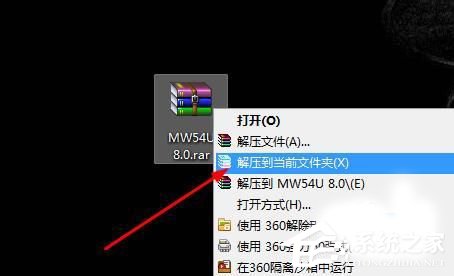
- 解壓縮驅動檔案至桌面資料夾備用 (記住路徑)。
安裝步驟:裝置管理員手動更新
- 將 USB 無線網卡插入電腦 USB 孔 (建議直插機箱後方/筆電側邊 USB 3.0 孔供電穩定)。
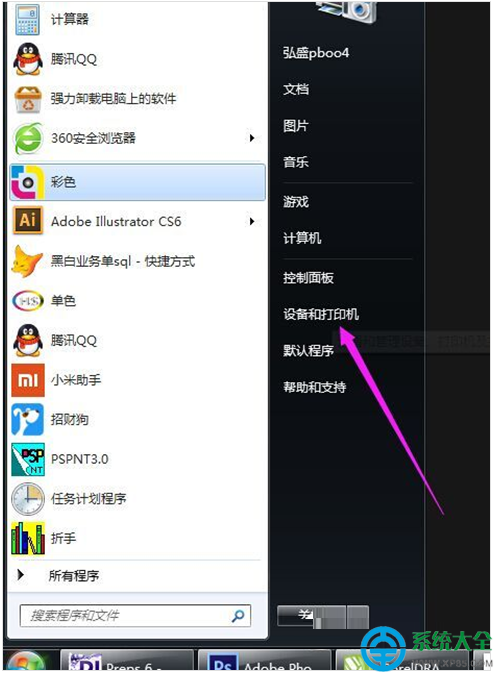
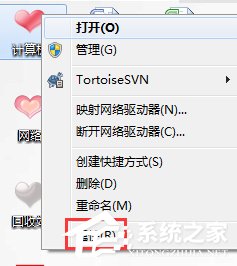
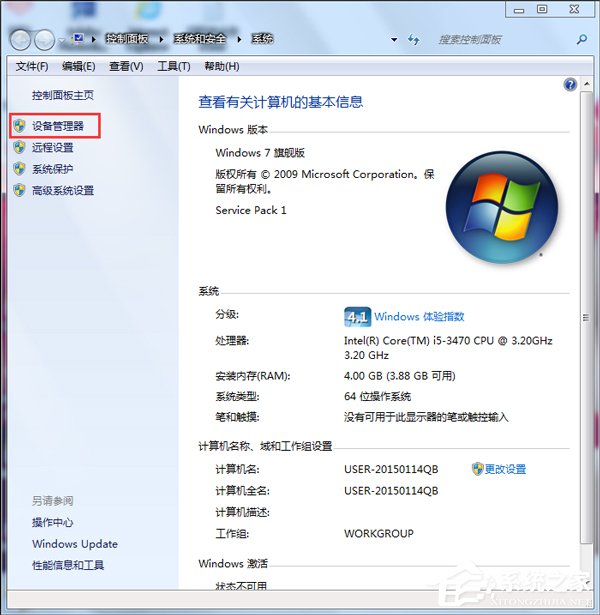
- 右鍵「電腦」>「內容」>「裝置管理員」。
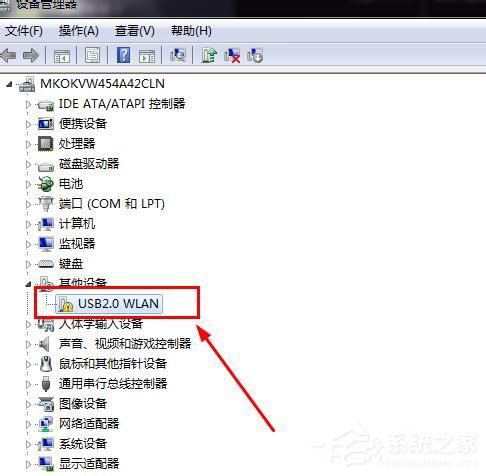
- 在「網路介面卡」或「其他裝置」下找到帶黃色驚嘆號的裝置 (名稱可能為「802.11n Wireless Adapter」、「Realtek Wireless LAN」等)。
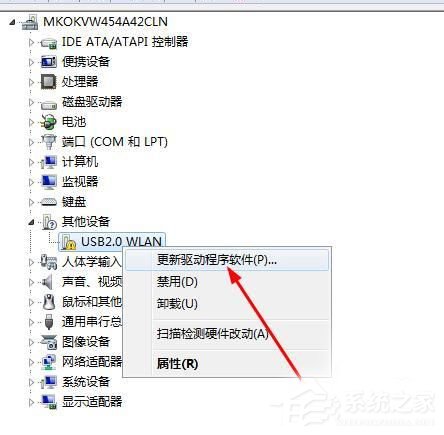
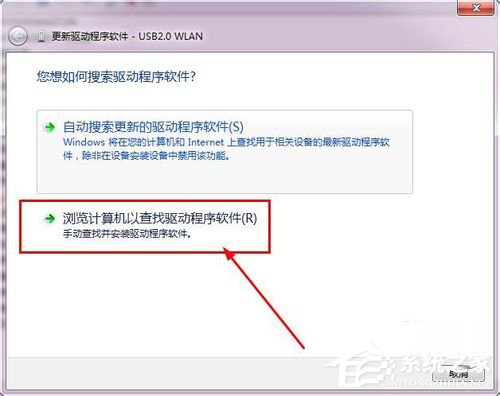
- 右鍵該裝置 >「更新驅動程式軟體」。
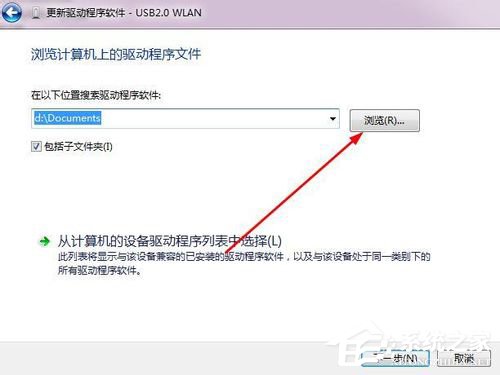
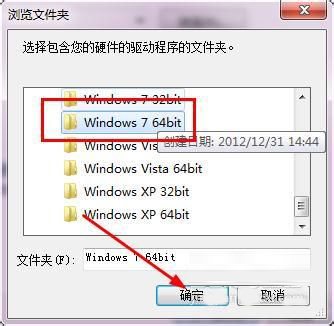
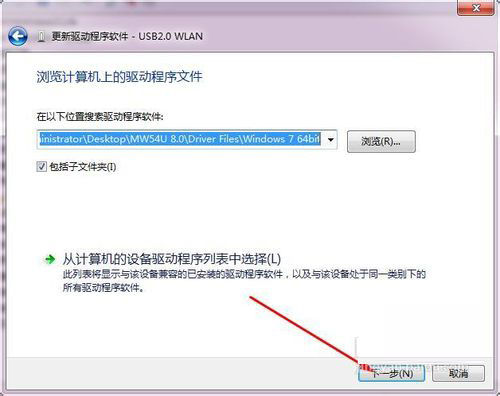
- 選擇「瀏覽電腦尋找驅動程式軟體」>「瀏覽」> 選擇剛解壓的驅動資料夾 > 勾選「包含子資料夾」> 下一步。
- 等待安裝完成 > 顯示「Windows 成功更新驅動程式軟體」> 關閉。
驗證與連線
- 裝置管理員該裝置黃色驚嘆號消失,顯示正常圖示。
- 工作列右下角網路圖示出現無線訊號強度圖示。
- 點擊圖示 > 選擇目標 Wi-Fi SSID > 輸入密碼 > 連線測試上網。
注意事項
- 32/64 位元必須對應:Win7 64 位元必須安裝 64 位元驅動 (資料夾常標示 x64/Win7_64),否則安裝失敗或藍屏。
- 免安裝驅動網卡:部分新款支援 Win7 內建驅動免安裝,插上即用。
- 供電不足:前置 USB/延長線/Hub 可能供電不足導致斷連,優先用主機板直插孔。