前言
Win7 任務列(工作列)出現「假死」現象:點擊圖示無反應、右鍵選單不彈出、縮圖預覽卡住、開始選單打不開,但滑鼠游標仍可移動、其他視窗可操作。主因通常為 `explorer.exe` 進程卡死、啟動項過多、磁碟碎片、暫存檔堆積或視覺效果拖累。本文提供五大由輕至重的修復方案。
方案一:精簡啟動項(治本,減少資源爭用)
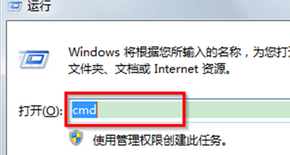
- Win + R 輸入
msconfig 按 Enter 開啟「系統設定」。
- 切換至 「啟動」 索引標籤。
- 取消勾選非必要項目(如:第三方更新程式、媒體播放器托盤、雲端同步助手、廠商工具列等)。
保留原則:Microsoft 簽署項目、防毒軟體、輸入法、顯示卡熱鍵、觸控板驅動。
- 點擊「確定」→ 選擇「重新啟動」套用。
方案二:重新啟動 explorer.exe(立竿見影,治標)
- 右鍵任務列空白處 → 選擇 「啟動工作管理員」(或 Ctrl + Shift + Esc)。
- 切換至 「處理程序」 索引標籤,勾選「顯示所有使用者的處理程序」。
- 找到 `explorer.exe`,右鍵 → 「結束處理程序」,確認(桌面圖示、任務列、開始選單將消失,僅剩工作管理員)。
- 在工作管理員選單列:「檔案」 → 「新增工作 (執行...)」。
- 輸入
explorer.exe → 按 Enter 或點「確定」,任務列與桌面即刻恢復。
進階: 可建立 `.bat` 腳本放桌面,雙擊一鍵重啟:
@echo off
taskkill /f /im explorer.exe
start explorer.exe
方案三:磁碟碎片整理(改善隨機讀寫效能)
- 「開始」→「所有程式」→「附屬應用程式」→「系統工具」→「磁碟碎片整理程式」。
- 選擇系統碟(通常為 C:),點擊 「分析磁碟」,碎片率超過 10% 建議整理。
- 點擊 「碎片整理磁碟」,等待完成(視碟容量與碎片程度,可能需數分鐘至數小時)。
- 注意: 固態硬碟 (SSD) **不需** 且 **不建議** 傳統碎片整理,Win7 會自動偵測並啟用 TRIM。
方案四:清理暫存檔與垃圾檔案(釋放磁碟空間、減少索引負擔)
- Win + R 輸入
%temp% 按 Enter,開啟使用者暫存資料夾。
- 全選 (Ctrl + A) → 刪除(跳過正在使用的檔案)。
- 同理清理:
C:\Windows\Temp(需管理員權限)、瀏覽器快取、下載資料夾、回收站。
- 或使用 清理管理員:Win + R → `cleanmgr` → 選擇 C: → 勾選「暫存檔案」、「縮圖快取」、「錯誤報告」等 → 「確定」→「刪除檔案」。
方案五:調整視覺效果為「最佳效能」(釋放 GPU/CPU 資源)
- 右鍵「電腦」→「內容」→ 左側 「進階系統設定」。
- 「進階」索引標籤 → 「效能」區塊點擊 「設定」。
- 選擇 「調整為最佳效能」(所有動畫、陰影、平滑字體邊緣等關閉),或手動保留「使用視覺樣式」、「桌面圖示顯示縮圖」等必要項。
- 點擊「確定」套用。
進階排查(若五大方案均無效)
| 方向 | 操作 | 工具/指令 |
|---|
| 系統檔案損壞 | 管理員 CMD 執行 `sfc /scannow` 修復 | sfc |
| Shell 擴充套件衝突 | 使用 ShellExView 停用非 Microsoft 擴充套件逐一測試 | ShellExView (NirSoft) |
| 使用者設定檔損壞 | 建立新使用者帳號測試;正常則遷移資料至新帳號 | 控制台 → 使用者帳戶 |
| 硬碟壞軌/效能下降 | CrystalDiskInfo 檢視 S.M.A.R.T. 健康度;HD Tune 掃描壞軌 | CrystalDiskInfo, HD Tune |
| 記憶體不足 | 工作管理員 → 效能 → 實體記憶體可用量長期 < 500MB,建議加裝記憶體 | 工作管理員 |
總結
任務列假死多為 `explorer.exe` 資源耗盡或衝突所致。建議依序執行:重啟 explorer.exe(即時恢復) → 精簡啟動項(長效治本) → 清理暫存檔 → 碎片整理 (HDD) → 調整視覺效果。若持續發生,請進階排查 Shell 擴充套件與硬碟健康度。養成定期清理與精簡啟動習慣,可大幅降低復發率。