安裝迅雷後,IE 瀏覽器點擊下載連結自動彈出迅雷介面,若暫時不想使用迅雷卻不想解除安裝,可透過停用 IE 增益集暫時切換回內建下載器。
步驟 1:開啟 IE 管理增益集
IE → 齒輪圖示 (工具) →「管理增益集」。
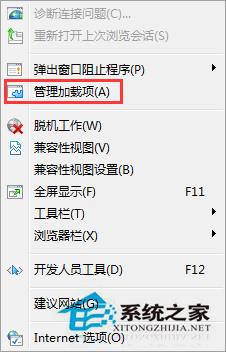
步驟 2:停用迅雷下載支援組件
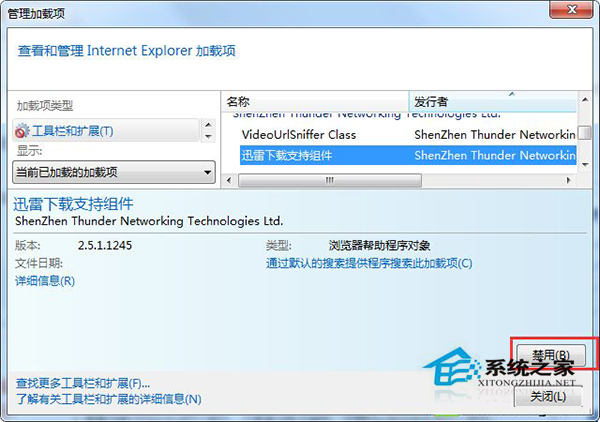
步驟 3:重新啟動 IE 生效
關閉所有 IE 視窗 → 重新開啟 IE → 下載連結將使用 IE 內建下載管理器。
相同步驟將「迅雷下載支援組件」設為「啟用」即可。
| 瀏覽器 | 處理方式 |
|---|---|
| Chrome/Edge (Chromium) | 設定 → 擴充功能 → 停用/移除「迅雷下載支援」擴充功能 |
| Firefox | 附加元件 → 擴充功能 → 停用「Thunder Download」相關擴充功能 |
| 360/搜狗/QQ 瀏覽器 | 設定 → 下載設定 → 取消「優先使用迅雷下載」/ 管理擴充功能停用 |
.exe、.zip、.rar 等副檔名 → 變更程式為「Internet Explorer」或「Windows 下載管理器」停用 IE 增益集即時切換下載器,無需解除安裝迅雷,靈活切換下載工具滿足不同場景需求。