Windows XP Windows 7 Windows 2003 Windows Vista Windows 綜合教學 Linux 系統教學
Windows 10 Windows 8 Windows 2008 Windows NT Windows Server 電腦軟體教學

Win7 系統 BIOS 升級完整圖文教學

編輯:Win7 系統應用技巧

BIOS 升級能修正硬體相容性問題、提升系統穩定度,但操作風險較高,稍有不慎可能導致主機板變磚。本文提供詳細的 Win7 環境下 BIOS 升級步驟,請務必完整閱讀並謹慎執行。

升級前準備

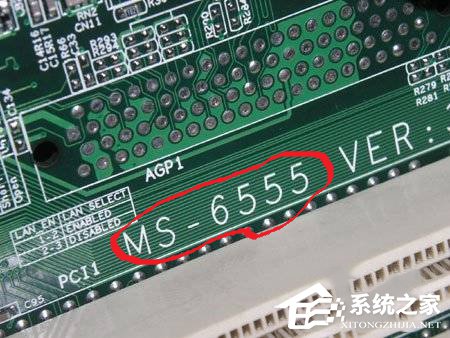
  1. 確認主機板型號:開機箱查看主機板印刷型號,或用 CPU-Z 等工具讀取。
  2. 下載對應 BIOS 檔案:至主機板官網支援頁面,依型號下載最新版 BIOS 更新程式與資料檔(通常為 .bin 或 .rom)。務必確認檔案與主機板型號完全相符,切勿跨型號刷寫。
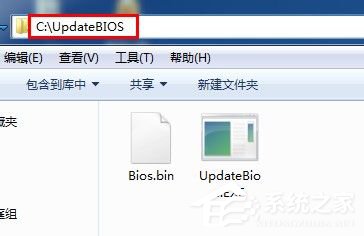
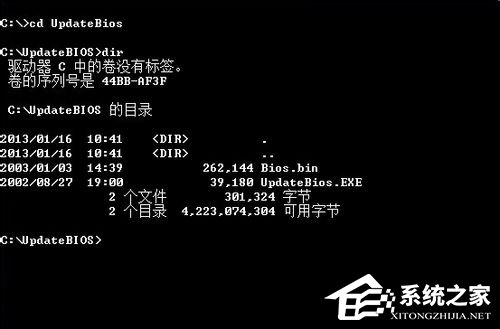
  3. 建立工作資料夾:在 C 槽根目錄新建資料夾命名為 UpdateBIOS,將下載的所有檔案解壓縮並複製至此。

BIOS 設定與進入 DOS 環境

  1. 重開機,開機畫面出現時依主機板品牌按對應鍵進入 BIOS 設定(常見為 Del、F2、F12)。
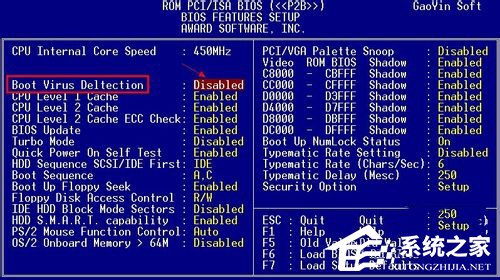
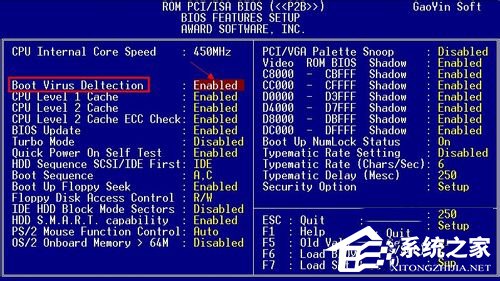
  2. 找到 BIOS Features Setup,將 Virus Warning(病毒警告)設為 Disabled,防止刷寫過程被誤判阻擋。
  3. 按 F10 存檔離開並重開機。
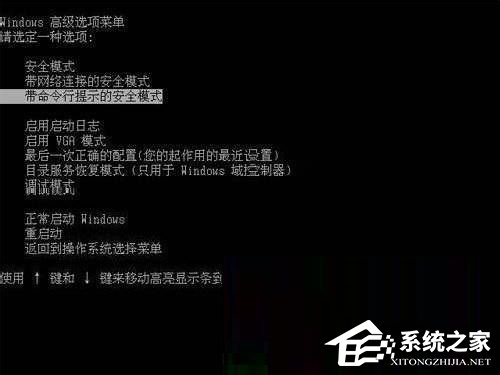
  4. 開機時連續點擊 F8 進入「進階開機選單」,選擇 「安全模式下的命令提示字元」 或直接選「命令提示字元」。

執行 BIOS 刷寫程式

  1. 在命令提示字元下切換至工作資料夾:
    cd C:\UpdateBIOS
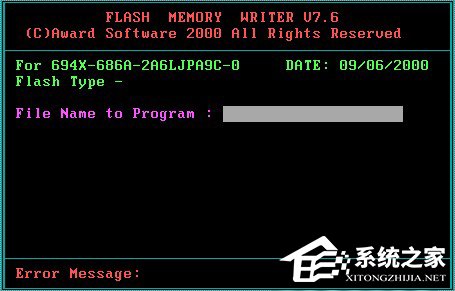
  2. 輸入刷寫程式執行檔名稱(如 awdflash.exe、amiflash.exe 等),按 Enter 執行。
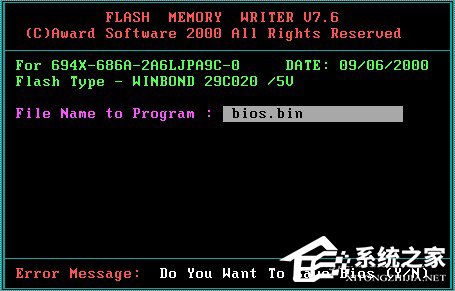
  3. 程式啟動後會提示輸入 BIOS 檔案名稱,輸入完整檔名(如 bios.bin)並按 Enter。
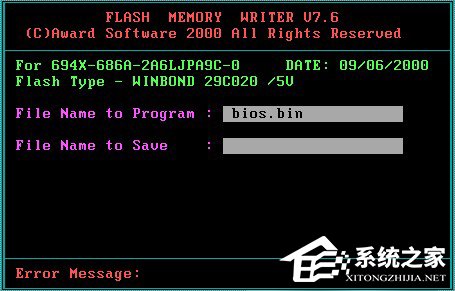
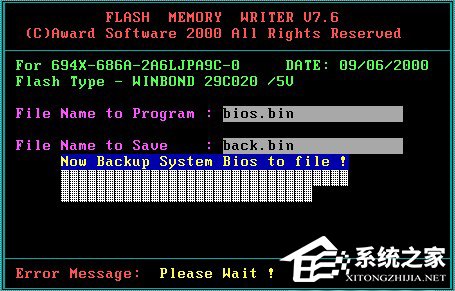
  4. 備份舊 BIOS:程式會詢問是否備份,強烈建議選 Y 並輸入備份檔名(如 BACK.BIN),以便失敗時恢復。
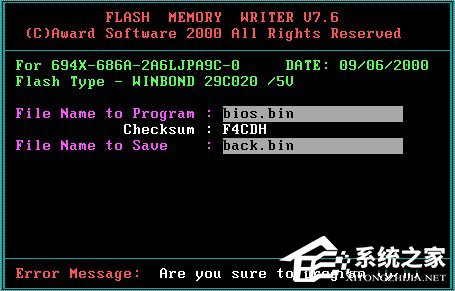
  5. 備份完成後,程式詢問是否開始升級,輸入 Y 確認。
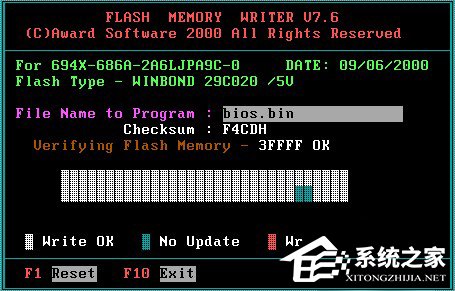
  6. 刷寫過程切勿斷電、關機或按鍵,靜待進度條跑至 100%。

完成與事後設定

  1. 刷寫結束提示重開機,按 F1 重啟或 F10 離開程式。
  2. 重新進入 BIOS,將先前關閉的 Virus Warning 改回 Enabled。
  3. 存檔離開,系統正常開機即完成升級。

重要提醒

  • 全程請使用不斷電系統 (UPS) 或確保筆電電池電量充足。
  • 若不確定操作流程,建議尋求專業人士協助或送修原廠。
  • 升級前請先記下當前 BIOS 版本,方便日後比對或回報問題。
Copyright © Windows教程網 All Rights Reserved