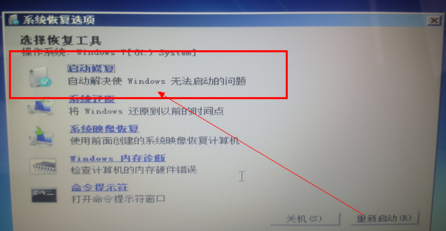
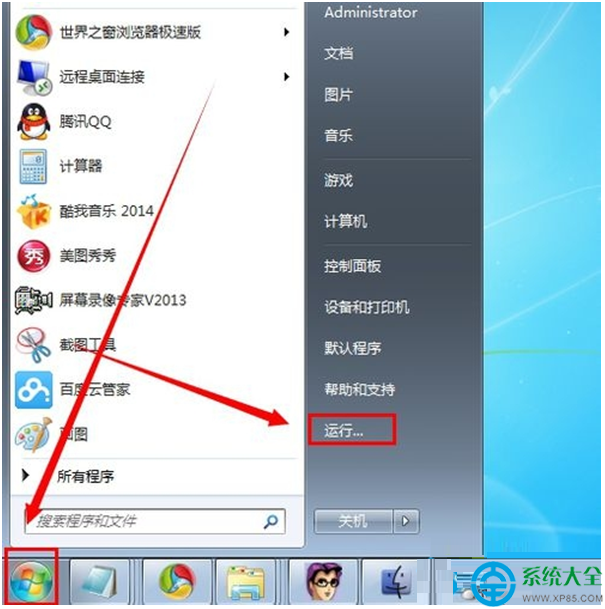
許多非官方純淨版系統內建大量推廣軟體、開機自啟服務、殼層擴充,嚴重拖慢效能。
解決: 重灌 **Microsoft 官方原版 ISO(MSDN/itellyou)**,或使用精簡版(如 Win7 純淨精簡版),避免裝機版。
Win7 官方最低需求:1GHz CPU、1GB (32位)/2GB (64位) RAM、16GB/20GB 硬碟空間、DirectX 9 顯卡。
若電腦為 10 年前老機器(如 Core 2 Duo + 2GB RAM + 機械硬碟),勉強裝 Win7 會非常卡頓。
解決:
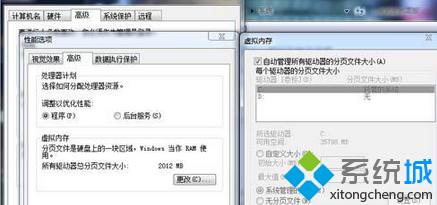
重灌後預設虛擬記憶體可能過小、視覺效果全開、不必要服務啟用。
優化步驟:
services.msc 停用非必要服務:如「平板電腦輸入服務」、「Windows Search」(若不常用搜尋)、「Superfetch」(SSD 建議關閉)。
可建立 .bat 檔執行以下指令(需管理員權限):
@echo off
rem 關閉休眠
powercfg -h off
rem 設定虛擬記憶體自動管理
wmic computersystem set AutomaticManagedPagefile=True
rem 清理暫存檔
del /f /s /q %temp%\*
del /f /s /q %windir%\temp\*
echo 優化完成,請重開機。
pause