Windows XP Windows 7 Windows 2003 Windows Vista Windows 綜合教學 Linux 系統教學
Windows 10 Windows 8 Windows 2008 Windows NT Windows Server 電腦軟體教學

Win7 工作列如何新增「顯示桌面」按鈕?自建 .scf 檔或直接使用右側邊緣快速顯示桌面

編輯:Win7 系統應用技巧

Windows 7 工作列預設最右側有一塊細長的「顯示桌面」區域(Aero Peek),滑鼠懸停即可預覽桌面,點擊即可最小化所有視窗。若習慣類似 XP 的獨立「顯示桌面」圖示按鈕,可自行建立:

方法一:自建 Show Desktop.scf 捷徑(XP 風格)

  1. 按 Win+R 輸入 notepad 開啟記事本。
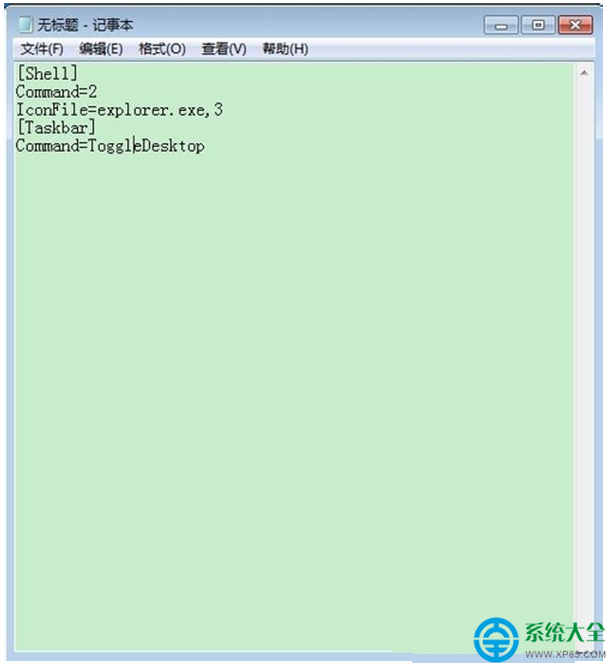
  2. 貼入以下內容:
    [Shell]
    Command=2
    IconFile=explorer.exe,3
    [Taskbar]
    Command=ToggleDesktop
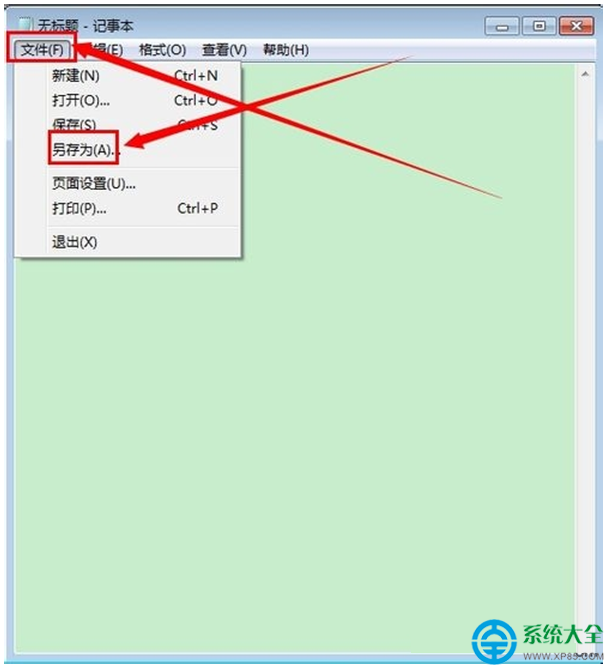
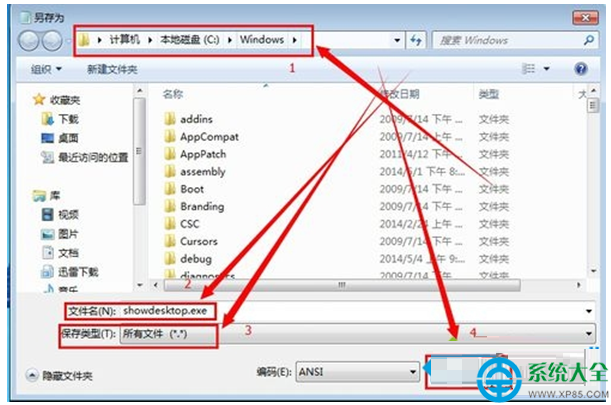
  3. 點擊「檔案」→「另存新檔」,儲存位置選 C:\Windows,檔名輸入 ShowDesktop.scf,存檔類型選「所有檔案」,點擊「儲存」。
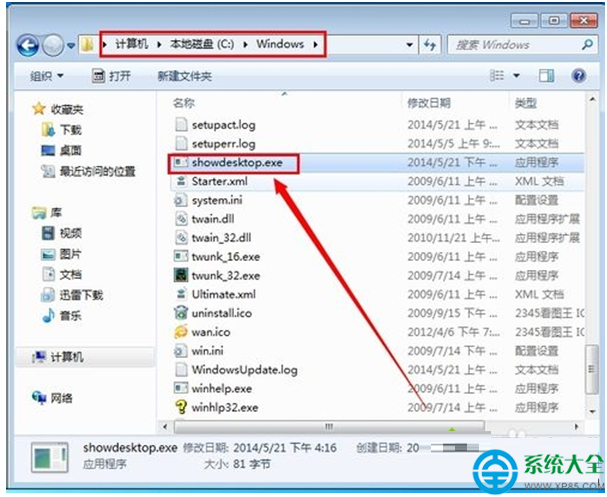
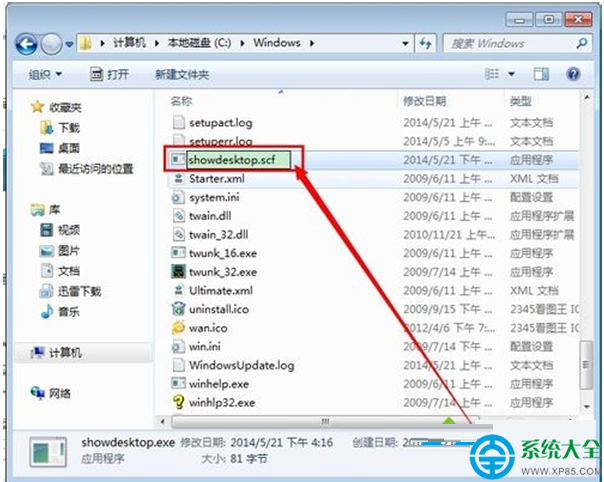
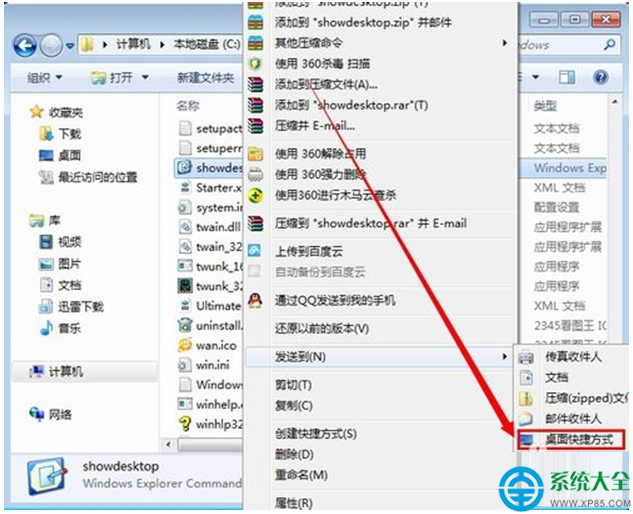
  4. 開啟 C:\Windows 找到 ShowDesktop.scf,右鍵→「傳送到」→「桌面捷徑」。
  5. 將桌面上的捷徑拖曳到工作列釘選,或右鍵捷徑選「釘選到工作列」。

方法二:直接使用 Win7 內建右側邊緣(推薦)

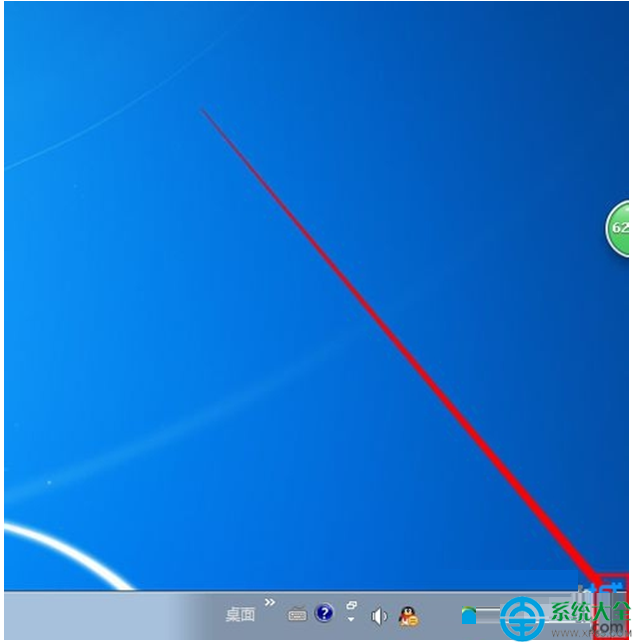
Win7 工作列最右端(日期時間右側)有一條細長的垂直長條,滑鼠游標移過去即可預覽桌面(Aero Peek),點擊一下即可最小化所有視窗顯示桌面,功能等同「顯示桌面」按鈕,且不佔用工作列圖示空間,操作更直覺。
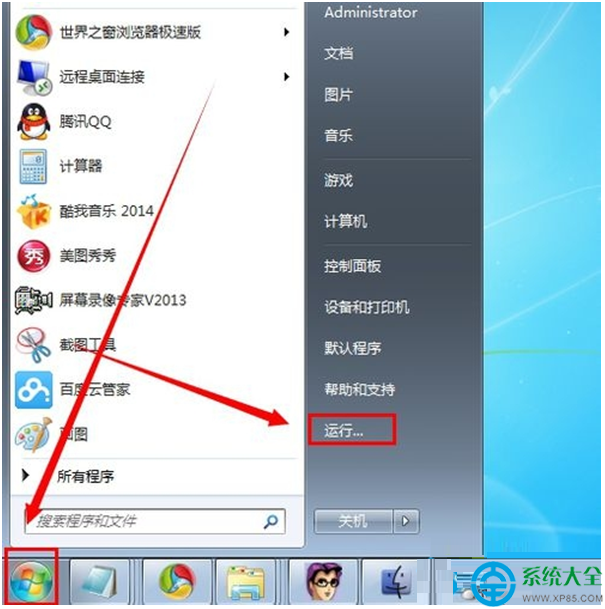
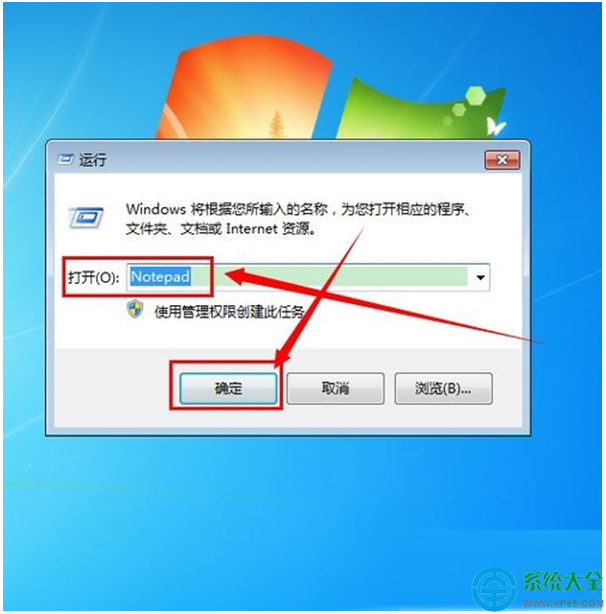
執行 notepad
記事本輸入 scf 內容
scf 檔案內容
另存為 ShowDesktop.scf
儲存至 C:\Windows
找到 ShowDesktop.scf
修改副檔名為 scf
傳送到桌面捷徑
Win7 內建右側顯示桌面長條

建議直接使用方法二(內建右側邊緣),無需額外建立檔案,體驗更佳。

Copyright © Windows教程網 All Rights Reserved