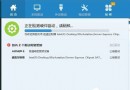
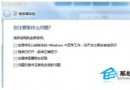
Win7 桌面右下角出現黑色背景與「內部版本 7601 此 Windows 副本不是正版」水印,代表系統授權狀態異常。本文整合 小馬啟動工具 OEM 一鍵永久啟動、SLMGR -REARM 指令延期啟動(120 天/3 次)、BCDedit 關閉測試模式 三大方案,並提供啟動驗證、桌面背景恢復、服務啟用完整操作流程,附圖文指引。
方案一:小馬啟動工具 OEM 永久啟動(推薦)
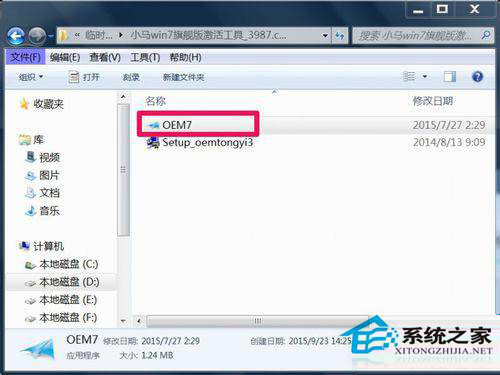
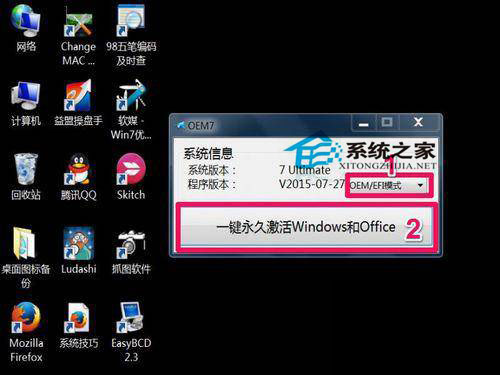
- 下載「小馬啟動工具 OEM9」(或最新版),解壓至桌面。
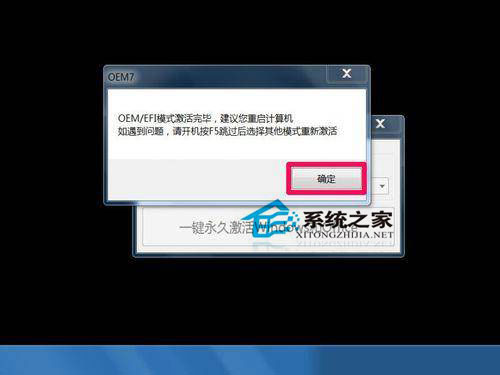
- 以管理員身分執行 → 選「OEM/EFI 模式」(預設)→ 點「一鍵永久啟動 Windows 和 Office」。
- 待彈出「啟動完畢,建議重啟」→ 手動重新開機。
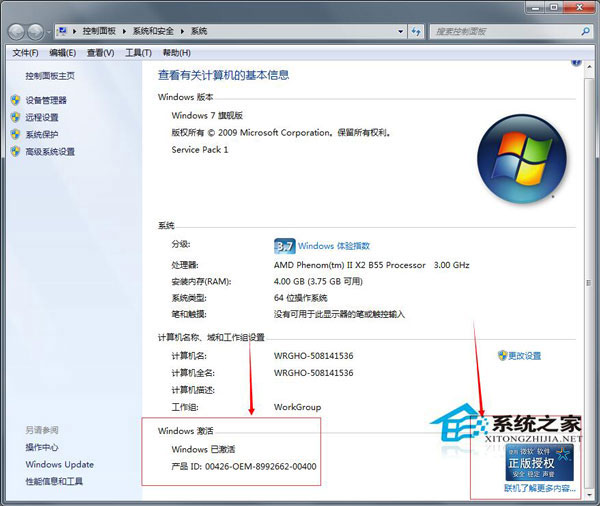
- 驗證:右鍵「電腦」→「內容」→ 底部顯示「Windows 已啟動」+ 正版徽章;Win+R 輸入
slmgr.vbs -dli 顯示「授權狀態:已授權」。
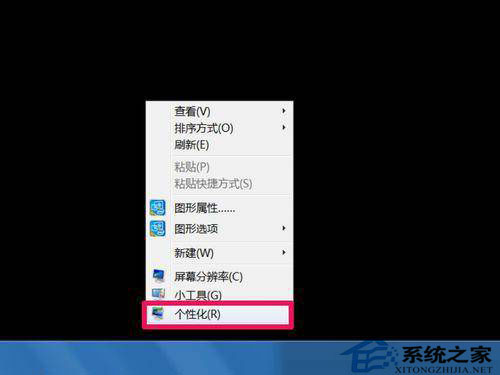
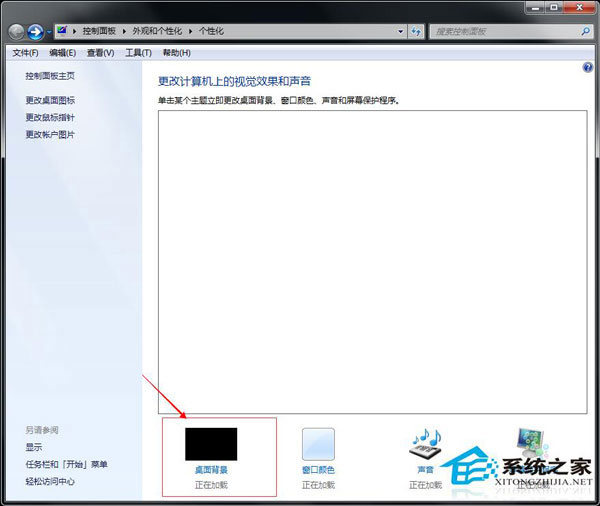
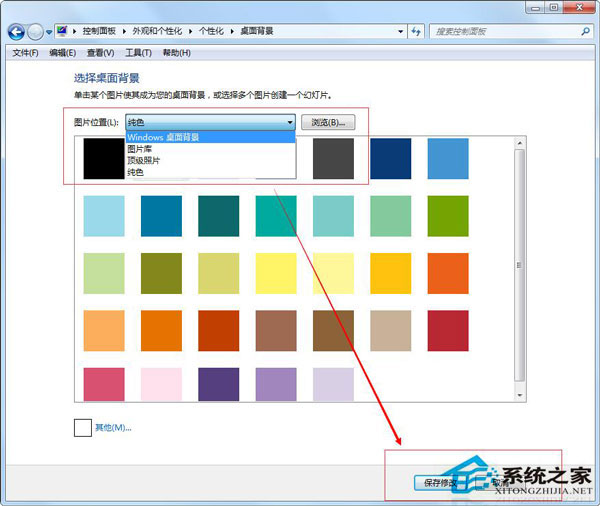
- 桌面若仍黑色:右鍵桌面 →「個人化」→「桌面背景」→ 選「Windows 桌面背景」或自訂圖片 →「儲存變更」。
方案二:SLMGR -REARM 指令延期啟動(臨時/備用)
- Win+R 輸入
cmd → 右鍵「以管理員身分執行」。
- 輸入
SLMGR -REARM(- 前有空格)→ Enter。
- 彈出「命令執行成功」→ 重新開機,水印自動消失。
- 限制: 每次延期 120 天,全系統僅限 3 次,期滿需重裝或改用方案一永久啟動。
方案三:關閉測試模式(黑色桌面+水印特徵)
- 「開始」→「所有程式」→「附屬應用程式」→ 右鍵「命令提示字元」→「以管理員身分執行」。
- 輸入
bcdedit /set testsigning off → Enter(需管理員權限,否則執行失敗)。
- 重新開機,測試模式水印消失。
- 若需開啟測試模式(簽署測試驅動),將
off 改 on。
補充:系統資訊顯示「已啟動」但仍有水印
- 服務未啟動:
services.msc 啟用 Software Protection 與 SPP Notification Service(或控制台「服務」中啟動)。
依狀況選擇「永久啟動(方案一)」或「臨時延期(方案二)」,並同步檢查測試模式與服務狀態,即可徹底移除 Win7「非正版」水印並恢復完整桌面個人化功能。