Win7 顯卡驅動安裝三大管道,依情境選擇:自動化工具最省時、原廠光碟最相容、手動更新最精準。
方法一:驅動人生 / 驅動精靈等自動化工具(推薦新手)
- 下載安裝工具 → 掃描硬體。
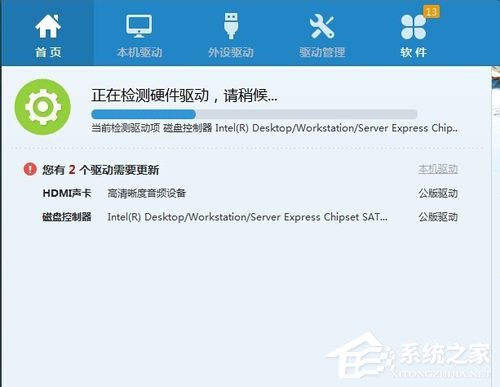
- 先 備份驅動(驅動管理 → 開始備份),防止新驅動不相容可還原。
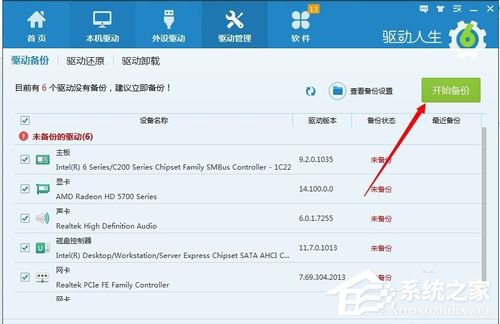
- 勾選顯卡驅動 → 一鍵更新/安裝。

方法二:主機板/顯卡原廠驅動光碟(離線環境適用)
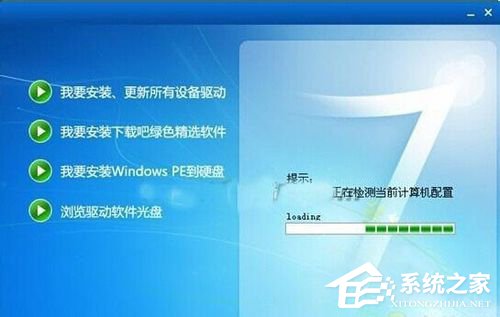
- 放入光碟 → 執行
Setup.exe。
- 選擇 全部安裝 或僅勾選 VGA/顯示晶片 驅動。
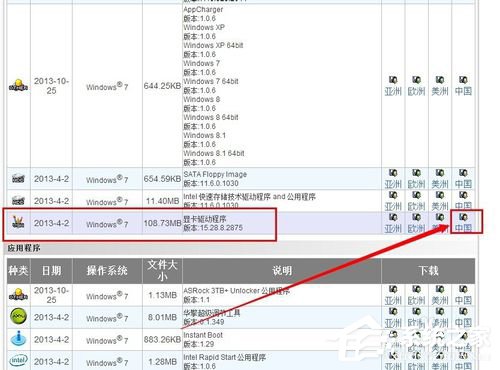
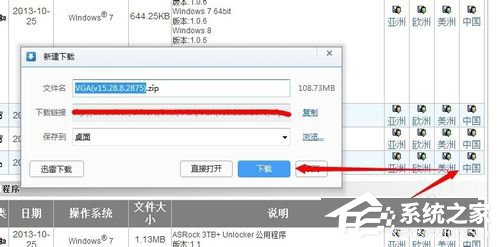
方法三:官網下載驅動 → 裝置管理員手動更新(精準控制版本)
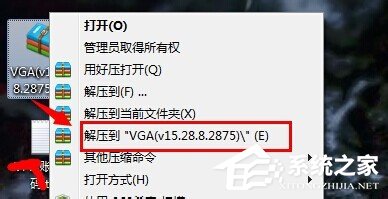
- 官網下載對應 Win7 版本驅動 → 解壓縮(通常為 .exe 自解壓或 .zip)。
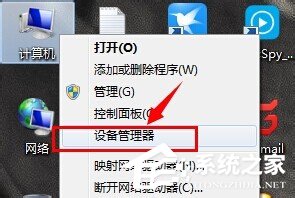
- 右鍵「電腦」→ 管理 → 裝置管理員 → 顯示介面卡 → 右鍵顯卡 → 更新驅動程式軟體。
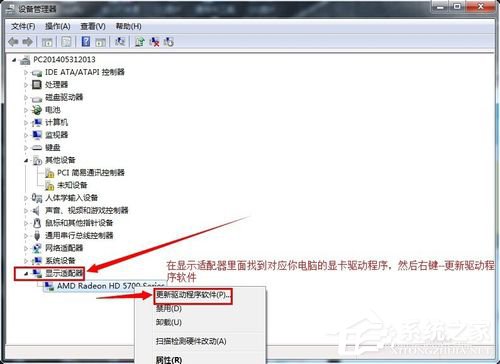
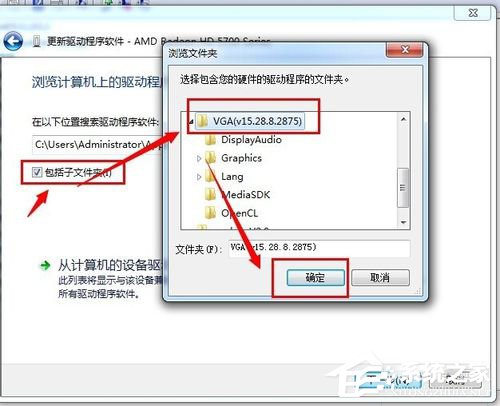
- 選擇 瀏覽電腦尋找驅動程式軟體 → 指向解壓縮資料夾 → 下一步 安裝完成。
💡 進階建議
- 筆電雙顯卡:必須安裝筆電廠商認證驅動,而非 NVIDIA/AMD 通用版,否則切換機制失效。
- 安裝前建議用 DDU (Display Driver Uninstaller) 在安全模式淨除舊驅動。
- 花屏/異常多為驅動版本不合或硬體老化,嘗試舊版驅動或降低記憶體頻率。
三大管道任君選擇,Win7 顯卡驅動安裝不再頭痛。