問題現象
筆電連上無線網路,網路圖示顯示「有限的存取權」或「無網際網路存取」,但其他裝置正常上網。常見原因是無線網卡驅動的 802.11n 頻寬模式(20/40 MHz)與路由器設定不匹配,導致協商失敗。
解決步驟:調整網卡進階屬性
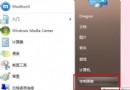
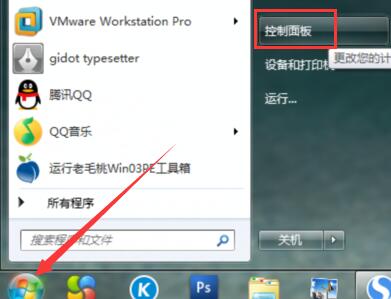
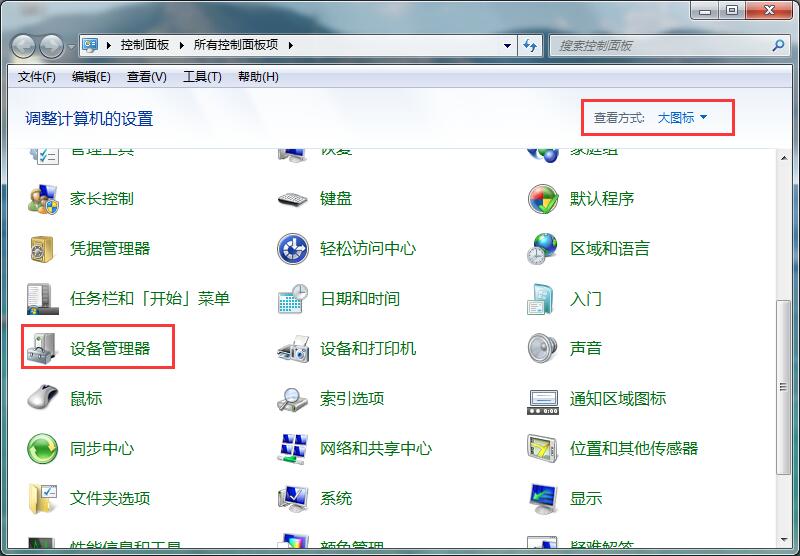
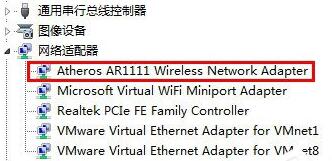
- 「開始」→「控制台」→ 檢視方式改「大圖示」→ 點選「裝置管理員」。
- 展開「網路介面卡」,找到名稱含 Wireless、WiFi、802.11 的裝置(如 Intel Centrino Wireless-N、Realtek RTL8188CE 等)。
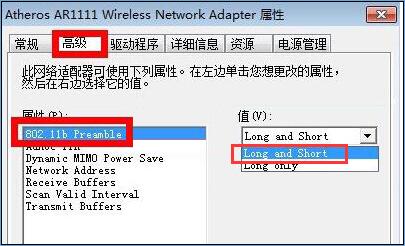
- 按右鍵選擇「內容」→ 切換「進階」索引標籤。
- 在「屬性」清單中尋找以 802.11n、HT、Channel Width、Bandwidth 開頭的項目(常見名稱:
802.11n Channel Width for 2.4、HT Mode、Bandwidth Capability)。
- 將右側「值」改為 Long and Short(或 Auto、20/40 MHz、Enabled),不要選「Long Only」(僅 20 MHz)。
- 點選「確定」,網卡會短暫重置重新連線,觀察是否恢復正常上網。
原理說明
- Long and Short (20/40 MHz):允許網卡在 2.4 GHz 頻段同時支援 20 MHz 與 40 MHz 頻寬,與大多數路由器預設相容。
- Long Only (20 MHz):強制僅使用 20 MHz,若路由器設為 40 MHz 強制模式,雙方協商失敗導致連線不穩或無法取得 IP。
若仍無法解決,嘗試以下補充方案
- 更新無線網卡驅動至廠商官網最新版。
- 路由器端:將 2.4 GHz 頻寬設為「20/40 MHz 自動」或「20 MHz」,避免強制 40 MHz。
- 刪除無線網路設定檔重新連線:
控制台 → 網路和共用中心 → 管理無線網路 刪除該 SSID 重輸密碼連線。
- 命令提示字元(管理員)執行
netsh winsock reset 重設網路堆疊。