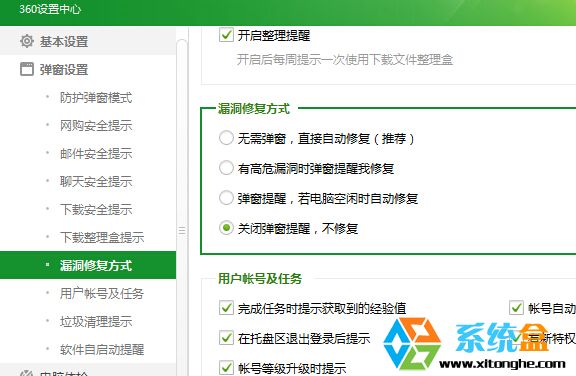
| 選項 | 行為 | 建議對象 |
|---|---|---|
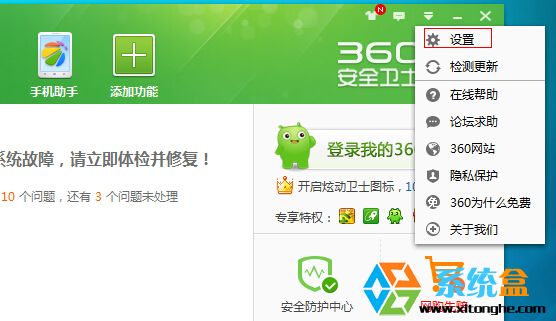
| 自動修補 (預設) | 偵測到高危漏洞自動下載安裝補丁,過程可能重開機 | 一般家用/辦公電腦、非專業使用者 |
| 提示修補 | 彈窗詢問是否立即修補,使用者決定時機 | 需掌控更新時機的進階使用者、伺服器環境 |
| 關閉彈窗提醒,不修補 | 完全停用漏洞掃描與修補功能,不再彈窗 | 專業管理員、已部署 WSUS/SCCM 統一補丁管理、嵌入式/工控系統 |
風險:系統暴露於已知安全漏洞(永恆之藍、PrintNightmare 等),易遭勒索軟體、蠕蟲病毒利用。
替代方案(企業/進階用戶):
同介面下可同步關閉:
三步設定即可徹底關閉 360 高危漏洞彈窗,配合專業補丁管理流程,兼顧靜默體驗與系統安全。
Win7开机自定义问候语?本地安全策略设置个性化登录标题文本
Windows 7 任务栏快捷方式居中显示:新建空文件夹工具栏+拖动分隔条实现视觉居中
Win7 解除安裝百度衛士失敗?關閉自我保護後再從「我的電腦」或控制台解除安裝
Win7 重開機後 USB 3.0 無法使用怎麼辦?關閉電源管理節能功能即可
Win7 更新失敗錯誤 80070003?停用 Update 服務刪除 SoftwareDistribution 快取重設元件
Win 7 管理員帳號 Administrator 被停用無法登入?安全模式 / 帶命令提示字元安全模式 兩法救回