現象與原因
部分軟體(特別是「流氓軟體」、綁定安裝程式、綠色免安裝版)不在「開始」→「所有程式」建立解除安裝捷徑,導致使用者誤以為無法移除。實則所有正規安裝的軟體皆登錄於 Windows 安裝資料庫,可透過控制台統一管理。
標準解除安裝路徑
- 「開始」→「控制台」
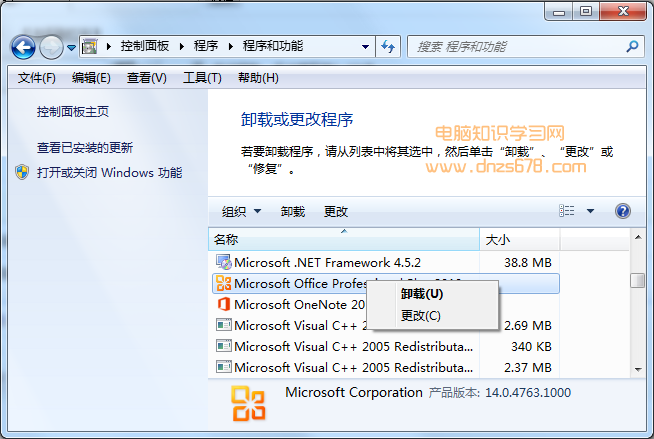
- 檢視模式設為「類別」→ 點選「程式」→ 「程式和功能」
(或「大圖示」檢視直接點選「程式和功能」)
- 於清單中找到目標軟體 → 右鍵選擇「解除安裝/變更」或雙擊
- 跟隨解除安裝精靈完成移除
進階技巧:高效定位與批次移除
| 技巧 | 操作方法 | 適用場景 |
|---|
| 搜尋過濾 | 右上角搜尋框輸入關鍵字(廠商名、關鍵字) | 已知軟體名稱部分字元 |
| 依大小排序 | 點擊「大小」欄位標題,由大到小排列 | 尋找佔用空間大的未用軟體 |
| 依安裝日期排序 | 點擊「安裝日期」欄位,最新安裝優先 | 移除近期誤裝/測試軟體 |
| 鍵盤快速選取 | 單擊選取第一項 → Shift+點選最後項 → 全選連續區塊 | 批次移除同廠商多套軟體 |
頑固軟體無法正常解除安裝?
- 官方解除安裝工具:至軟體官網下載專用 Uninstaller(如 Office Scrubber、Adobe Cleaner、Norton Remove and Reinstall)
- 安全模式解除:開機按 F8 進入安全模式 → 控制台解除安裝(避開第三方服務干擾)
- 第三方強力解除安裝:Revo Uninstaller、Geek Uninstaller、IObit Uninstaller(掃描殘留檔案/登錄)
- 手動清理(最後手段):
刪除安裝目錄 → 刪除 HKEY_LOCAL_MACHINE\SOFTWARE\Microsoft\Windows\CurrentVersion\Uninstall\{GUID} 相關登錄 → 刪除開始選單捷徑
預防「流氓軟體」安裝
- 軟體安裝過程逐頁閱讀,取消勾選「推薦安裝」「合作夥伴優惠」等附加項目
- 使用「自訂/進階安裝」模式,非「快速/典型安裝」
- 安裝來源優先官網、Microsoft Store、可信任軟體管家
- 定期檢查「程式和功能」清單,發現不明軟體立即移除
掌握控制台「程式和功能」核心入口,配合排序搜尋與第三方工具,即可輕鬆管理所有已安裝軟體,徹底清除頑固殘留。