Windows XP Windows 7 Windows 2003 Windows Vista Windows 綜合教學 Linux 系統教學
Windows 10 Windows 8 Windows 2008 Windows NT Windows Server 電腦軟體教學

Win7 安裝 Office 2013 後無法啟動、卡頓怎麼解決?

編輯:Win7 系統應用技巧

在 Windows 7 系統上安裝完 Office 2013 後,若發現 Word 等程式無法正常啟動、滑鼠無法定位、介面操作嚴重卡頓,別急著重灌系統,這通常是硬體圖形加速與顯示驅動程式相容性不佳導致的。以下提供快速解決方案:
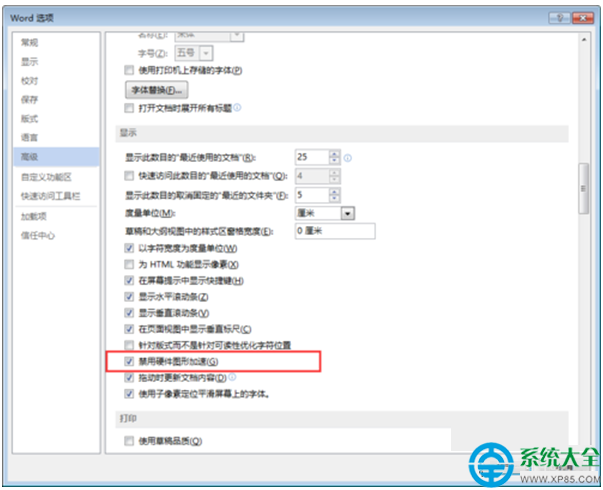
核心解決步驟

  1. 開啟任意 Office 程式(如 Word),點擊左上角「檔案」頁籤,選擇「選項」。
  2. 在「Word 選項」視窗中切換至「進階」頁籤。
  3. 向下捲動至「顯示」區塊,找到「停用硬體圖形加速」選項並打勾。
  4. 點擊「確定」儲存設定,重新啟動 Office 程式即可恢復流暢操作。

為什麼這樣做有效?

Office 2013 預設啟用 GPU 硬體加速來渲染介面,但在 Windows 7 上,部分舊版顯示驅動程式或顯示晶片(尤其是整合顯示晶片)對 DirectX 10/11 的支援不完整,導致介面渲染異常、卡頓甚至當機。停用硬體加速後,Office 改用 CPU 軟體渲染,雖然效能稍遜,但相容性大幅提升,能徹底解決卡頓問題。

補充建議

  • 若問題持續,請更新顯示卡驅動程式至最新版本(建議從筆電或顯示卡官網下載,而非 Windows Update)。
  • 確認 Windows 7 已安裝 Service Pack 1 (SP1) 及重要更新,這能改善系統層面的相容性。
  • 若只在特定文件發生,嘗試將文件另存為新格式(.docx)或複製內容至新文件。

更多 Windows 7 實用技巧,歡迎持續關注本站教程專欄。

Copyright © Windows教程網 All Rights Reserved