Windows XP Windows 7 Windows 2003 Windows Vista Windows 綜合教學 Linux 系統教學
Windows 10 Windows 8 Windows 2008 Windows NT Windows Server 電腦軟體教學

Win7 如何徹底卸載金山毒霸?避免雙殺軟衝突加快系統速度

編輯:Win7 系統應用技巧

許多使用者為了「雙重保護」同時安裝多套防毒軟體,殊不知這反而會導致系統變慢、甚至因核心驅動衝突造成藍屏死機。本文說明為何不能同時運行兩套防毒軟體,並提供金山毒霸徹底移除的標準流程。

關鍵觀念:安全軟體不能「疊加」

  • 防毒 + 防火牆 = 可共存(如 360殺毒 + 360安全衛士/QQ管家/百度衛士)
  • 防毒 + 防毒 = 衝突(如 360殺毒 + 金山毒霸)
  • 防火牆 + 防火牆 = 衝突(如 360安全衛士 + QQ管家/百度管家)

兩套即時掃描引擎會同時攔截檔案 I/O,造成系統資源搶佔、驅動層衝突,嚴重拖慢效能。

金山毒霸標準卸載步驟(含殘留清理)

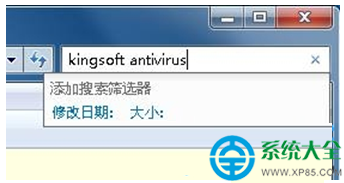
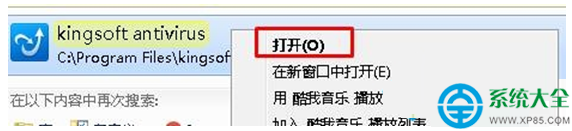
  1. 開啟「電腦」/「這台電腦」,在搜尋框輸入 kingsoft antivirus。
  2. 搜尋結果中右鍵點擊「kingsoft antivirus」資料夾,選擇「開啟」。
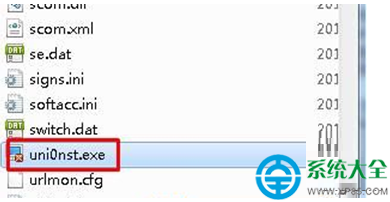
  3. 在資料夾中找到 uninst.exe(或 uni0nst.exe),雙擊執行官方解除安裝程式。
  4. 介面點選「卸載毒霸」→「確認卸載」,靜待流程完成。

進階清理建議(徹底無殘留)

  • 卸載完成後重新開機。
  • 使用「360軟體管家」或「Geek Uninstaller」等第三方工具掃描殘留登錄檔與資料夾並清理。
  • 檢查 C:\Program Files (x86)\Kingsoft 與 C:\ProgramData\Kingsoft 是否仍存在,手動刪除。

只保留一套主動防護軟體,搭配 Windows 自帶防火牆,即可兼顧安全與效能。更多系統優化教學,歡迎關注 Windows 7 教程專欄。

Copyright © Windows教程網 All Rights Reserved