Windows XP Windows 7 Windows 2003 Windows Vista Windows 綜合教學 Linux 系統教學
Windows 10 Windows 8 Windows 2008 Windows NT Windows Server 電腦軟體教學

Windows 7 系統更新設定完整教學:自訂更新頻率與推薦選項

編輯:Win7 系統應用技巧

Windows 7 雖然已停止主流支援,但仍有許多用戶繼續使用。妥善設定系統更新不僅能確保安全性,也能避免更新干擾工作。本文詳細說明如何進入 Windows Update 設定,自訂更新頻率、推薦更新處理方式、允許安裝更新的用戶權限以及通知偏好。

一、進入 Windows Update 設定介面

1. 點擊「開始」按鈕,選擇「控制台」(檢視模式請設為「大圖示」)。

2. 找到並點擊「Windows Update」圖示。
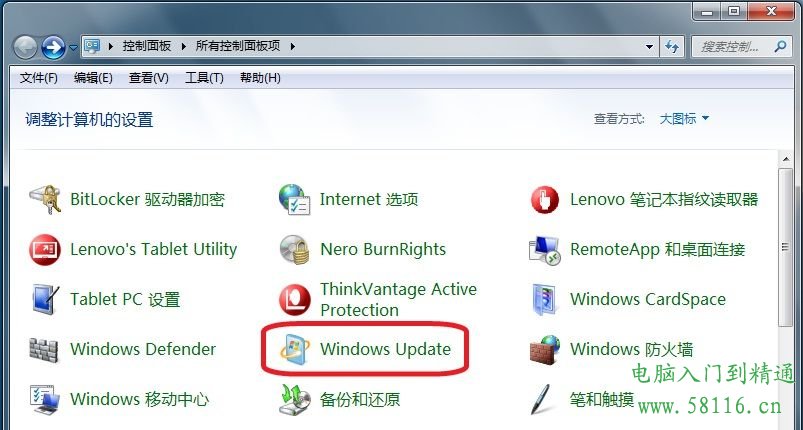
控制台中的 Windows Update 選項

二、開啟更新設定選項

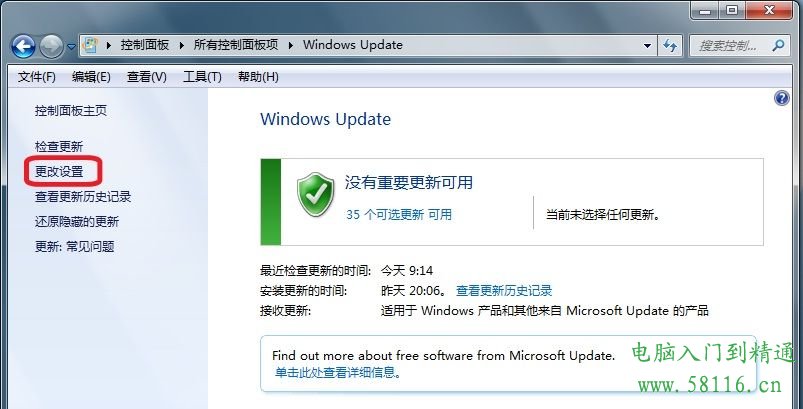
在 Windows Update 視窗左側,點擊「變更設定」連結。

Windows Update 介面的變更設定按鈕

三、自訂更新行為

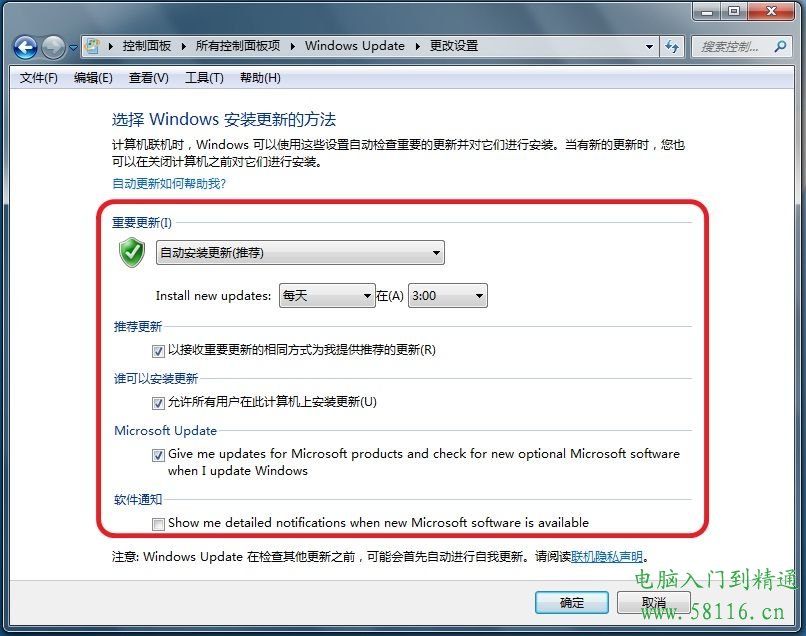
進入設定介面後,可調整下列選項:

  • 重要更新:選擇「自動安裝更新」(建議)、僅下載讓我決定是否安裝、僅檢查更新或從不檢查。
  • 建議更新:勾選「收到建議更新時,以同樣方式給予重要更新處理」。
  • 誰可以安裝更新:預設為「所有使用者」,管理員可限制為「僅管理員」。
  • Microsoft Update:建議正版用戶勾選「有新 Microsoft 產品的可選更新時通知我」及「新軟體可用時顯示詳細通知」。

更新設定詳細選項介面

四、補充說明:類別檢視模式下的操作

若控制台為「類別」檢視,請依序點擊「系統與安全性」→「Windows Update」進入同一介面。
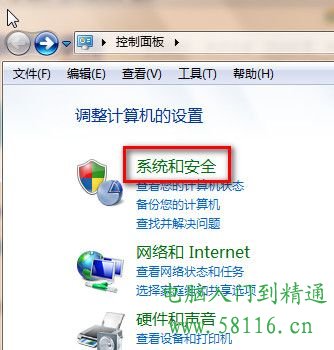
類別檢視下的系統與安全性選項

五、替代路徑:啟用或停用自動更新

在 Windows Update 視窗左側亦可點擊「啟用或停用自動更新」,設定內容同步於上述步驟三。
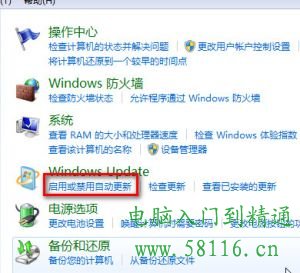
啟用或停用自動更新連結

完成設定後點擊「確定」儲存。建議定期檢查更新狀態,確保系統處於最新防護狀態。

Copyright © Windows教程網 All Rights Reserved