Win7 記憶體使用率長期超過 50%?優化虛擬記憶體 (分頁檔) 設定能有效緩解實體記憶體壓力,提升系統回應速度與遊戲流暢度。本文教您關閉自動管理、自訂固定大小、雙碟分流等進階技巧。
操作步驟
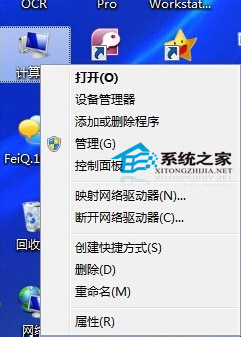
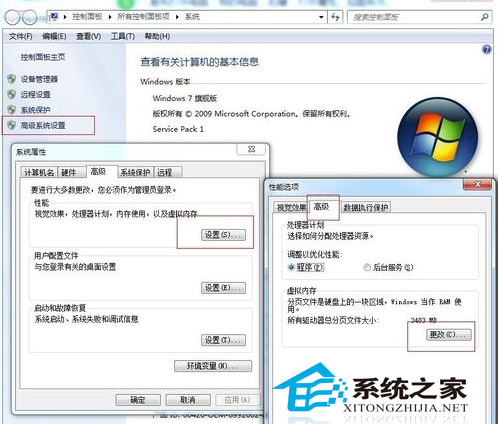
- 右鍵「電腦」→「內容」→ 左側 「進階系統設定」。
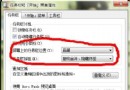
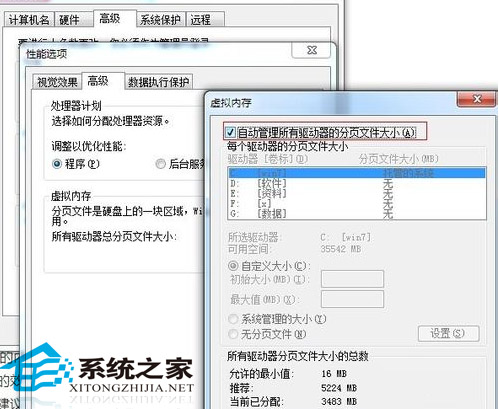
- 「進階」索引標籤 → 「效能」→「設定」→「進階」→「虛擬記憶體」→「變更」。
- 取消勾選 「自動管理所有磁碟機的分頁檔大小」。
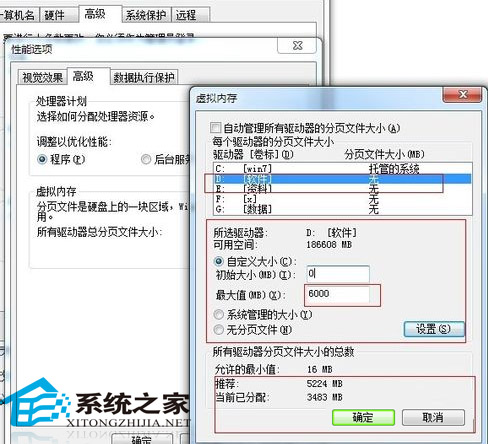
- 選取系統碟 (C:),選擇 「自訂大小」:
初始大小 (MB):實體記憶體 × 1.5 (例:8GB RAM → 12288 MB)
最大大小 (MB):同初始大小 (固定大小,避免碎片)
- 若有第二顆實體硬碟 (非分區),建議在該碟 (如 D:) 同樣建立固定分頁檔,分散讀寫負載。
- 「設定」→「確定」→ 重新開機生效。
關鍵原則
- 固定大小 (初始=最大):避免分頁檔動態擴縮產生磁碟碎片,提升存取效能。
- 1.5 倍實體記憶體:微軟官方建議基準。8GB RAM 設 12GB,16GB 設 24GB (上限建議 2 倍)。
- 雙碟分流:系統碟 (SSD) + 資料碟 (HDD) 各建一個,或兩顆 SSD 各建一個,平行讀寫加快交換速度。
- 勿放在 SSD 唯一分區:頻繁寫入縮短 SSD 壽命,建議放次要 SSD 或 HDD。
驗證成效
重啟後開啟多個網頁、程式、遊戲,觀察工作管理器「效能」索引標籤的「認可」數值與硬碟活動燈,系統回應應明顯更順暢。