Windows XP Windows 7 Windows 2003 Windows Vista Windows 綜合教學 Linux 系統教學
Windows 10 Windows 8 Windows 2008 Windows NT Windows Server 電腦軟體教學

Win7 系統右下角輸入法圖示消失?快速找回語言欄的完整教學

編輯:Win7 系統應用技巧

許多 Windows 7 使用者在安裝原版系統後,會發現螢幕右下角的輸入法圖示不見了,導致無法切換中英文輸入,相當不便。這通常是因為 ctfmon.exe 進程未啟動,或是語言欄設定被關閉所致。以下提供完整的圖文解決步驟,幫助你快速找回輸入法圖示。

方法一:手動啟動 ctfmon.exe 進程

這是最直接的解決方式,能立即讓輸入法圖示出現在工作列。

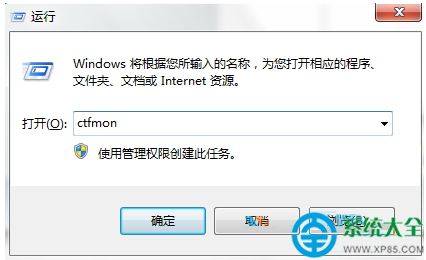
  1. 按下 Win + R 開啟「執行」視窗。
  2. 輸入 ctfmon 並按下 Enter 鍵。
  3. 此時右下角應該會立即出現輸入法圖示。
執行 ctfmon 指令

方法二:透過控制面板設定語言欄(永久解決)

若方法一重開機後失效,請依照以下步驟固定語言欄設定。

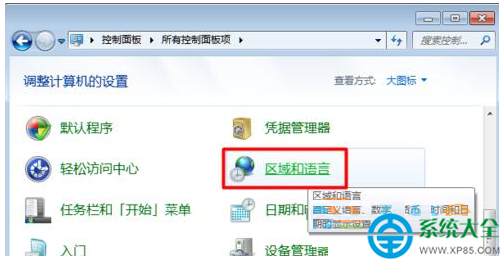
  1. 開啟「控制台」→ 將檢視模式切換為「大圖示」→ 點選「區域和語言」。
  2. 控制台區域和語言
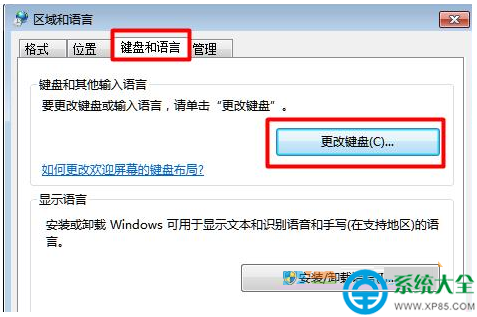
  3. 切換到「鍵盤和語言」索引標籤,點選「更改鍵盤」。
  4. 更改鍵盤按鈕
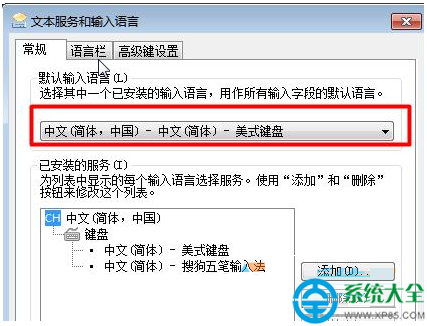
  5. 在「文字服務和輸入語言」視窗的「一般」索引標籤中,將「預設輸入語言」設為「美式鍵盤」,點選「套用」。
  6. 預設輸入語言設定
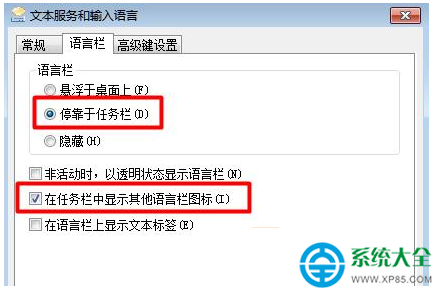
  7. 切換到「語言列」索引標籤,選擇「停駐在工作列」,並勾選「在工作列中顯示其他語言列圖示」,點選「套用」再「確定」。
  8. 語言列設定
  9. 重新啟動電腦,設定即生效。

補充:安裝常用輸入法

若系統內建輸入法不好用,可透過 360 安全衛士的「軟體管家」搜尋並一鍵安裝常用輸入法(如搜狗、QQ 拼音等)。

360軟體管家安裝輸入法

小提醒: 如果以上方法都無效,請檢查是否有第三方安全軟體攔截了 ctfmon.exe,或是嘗試建立新使用者帳號測試。

Copyright © Windows教程網 All Rights Reserved