Windows XP Windows 7 Windows 2003 Windows Vista Windows 綜合教學 Linux 系統教學
Windows 10 Windows 8 Windows 2008 Windows NT Windows Server 電腦軟體教學

Win7 刪除使用者帳號:控制面板五步驟,含資料保留選擇

編輯:Win7 系統應用技巧

多餘帳號怎麼刪?控制面板五步驟標準流程

Windows 7 刪除使用者帳號需透過控制面板「使用者帳號」介面,提供「刪除檔案」或「保留檔案」兩種選項,操作前請務必備份重要資料。
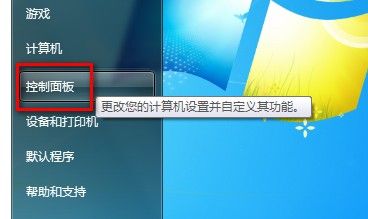
五步驟刪除帳號

  1. 「開始」→「控制面板」
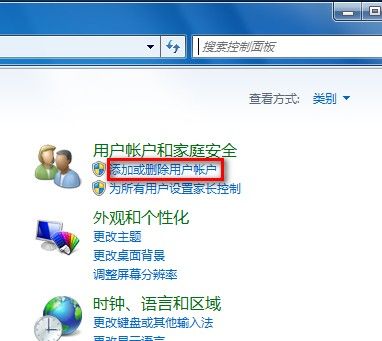
  2. 「類別」檢視下點選「新增或移除使用者帳號」
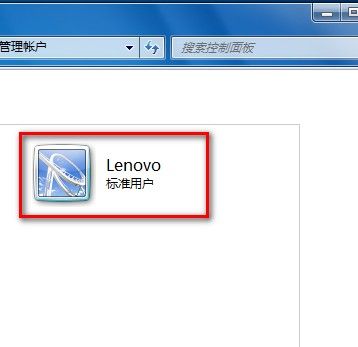
  3. 選擇要刪除的帳號(不可為目前登入帳號)
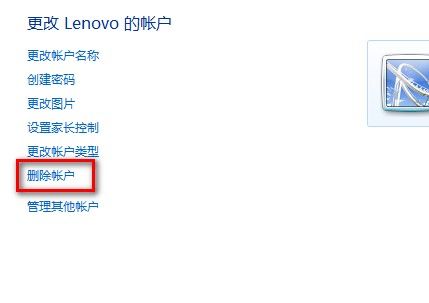
  4. 點選「刪除帳號」
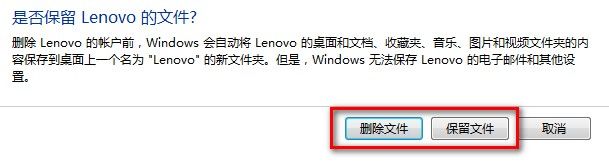
  5. 選擇資料處理方式:
    • 刪除檔案:同時刪除該帳號的桌面、文件、下載、收藏夾等所有個人資料
    • 保留檔案:將該帳號的個人資料夾內容移至目前桌面建立的資料夾中(資料夾命名為該帳號名稱)
  6. 確認刪除 → 完成

控制面板
圖:開啟控制面板

新增或移除使用者帳號
圖:選擇新增或移除使用者帳號

選擇帳號
圖:選擇要刪除的帳號

刪除帳號選項
圖:點選刪除帳號

保留或刪除檔案
圖:選擇保留或刪除使用者檔案

重要限制與注意事項

⚠ 限制:
  • 無法刪除目前登入的帳號(需先切換到其他管理員帳號)
  • 至少保留一個管理員帳號,不可刪除最後一個管理員
  • 刪除前務必備份重要資料,避免誤選「刪除檔案」造成永久遺失

刪除 vs. 停用

操作效果適用場景
刪除帳號永久移除帳號、SID、設定檔 (可選保留檔案)確定不再使用、清理多餘帳號
停用帳號帳號保留但無法登入,設定檔完整保留暫時禁止存取、員工離職交接期

停用帳號指令

# 管理員 CMD
net user <帳號名> /active:no    # 停用
net user <帳號名> /active:yes    # 啟用

刪除帳號雖簡單,但資料處理選項決定著資料生死。建議預設選「保留檔案」,確認資料已遷移後再手動清理,寧可佔點空間也不可追悔莫及。

Copyright © Windows教程網 All Rights Reserved