Windows XP Windows 7 Windows 2003 Windows Vista Windows 綜合教學 Linux 系統教學
Windows 10 Windows 8 Windows 2008 Windows NT Windows Server 電腦軟體教學

Win7 開啟登錄編輯器提示「登錄編輯器已停止運作」?刪除損毀 MrtCache 鍵值修復

編輯:Win7 系統應用技巧

Win7 執行 `regedit` 彈出「登錄編輯器已停止運作」,事件檢視器記錄 `APPCRASH`,錯誤模組 `ntdll.dll`。經驗證,常因 **`HKEY_CURRENT_USER\Software\Classes\Local Settings\MrtCache`** 下某損毀鍵值導致。刪除該鍵值即可修復。

修復步驟

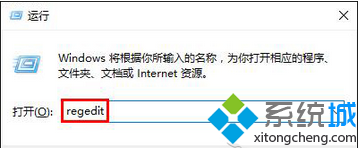
  1. Win+R → regedit → Enter(若崩潰太快無法操作,可用安全模式或離線掛載登錄蜂巢)。
  2. 展開至:
    HKEY_CURRENT_USER\Software\Classes\Local Settings\MrtCache
  3. 尋找形如下列的長鍵值名稱(含 URL 編碼路徑):
    C:%5CProgramFiles%5CWindowsApps%5Cmicrosoft.windowscommunicationsapps_17.xxxxx_x64__8wekyb3d8bbwe%5CMicrosoft.System.Package.Metadata%5CS-1-5-21-xxxxxxxxx-MergedResources-xx.pri
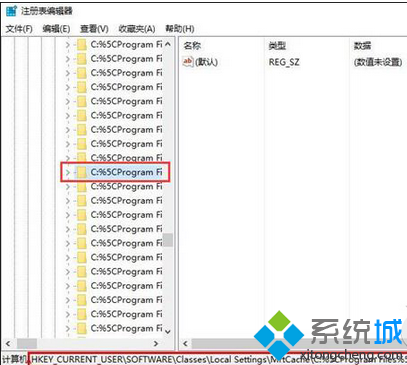
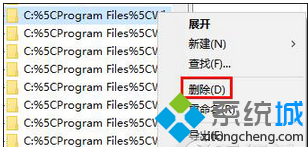
  4. 右鍵該鍵值 → 「刪除」→ 是。
  5. 關閉註冊表編輯器 → 重新執行 `regedit` 驗證正常開啟。

原理說明

  • `MrtCache` 為「Managed Runtime Cache」快取,儲存 UWP/現代應用程式資源索引。
  • 特定版本的「郵件/行事曆/通訊錄」現代應用更新後,快取項目路徑變更/損毀,導致 `regedit` 列舉該分支時觸發堆疊溢位/存取違規。
  • 刪除損毀項目後,應用下次啟動會自動重建正確快取。

預防與備援

  • ✅ 修改註冊表前**務必匯出備份**(「檔案」→「匯出」→ 全部/選定分支)。
  • ✅ 定期執行 `sfc /scannow` 修復系統檔完整性。
  • ✅ 若頻繁發生,考慮卸載/重裝對應現代應用(PowerShell:`Get-AppxPackage *communicationsapps* | Remove-AppxPackage` 後在 Store 重裝)。
⚠ 直接刪除 `MrtCache` 整個分支**亦可修復**,但會導致所有現代應用首次啟動變慢(需重建快取),建議精準刪除損毀項。

Copyright © Windows教程網 All Rights Reserved