前置準備
- 無線路由器一台
- 網路線一條 (電腦有線連接路由器 LAN 口)
- 電腦/筆電
步驟一:登入路由器管理介面
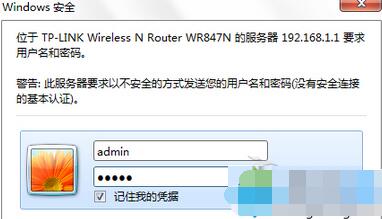
- 網路線連接電腦與路由器 LAN 口。
- 瀏覽器網址列輸入
192.168.1.1 (或路由器底部標籤標示的管理網址) → 按 Enter。
- 輸入帳號/密碼 (預設通常皆為
admin) → 登入。
步驟二:隱藏 SSID (停用廣播)
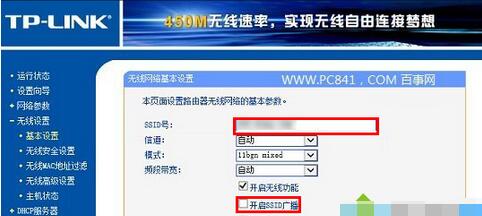
- 左側選單依序選擇「無線設定」 → 「基本設定」。
- 可選擇修改「SSID 號碼」 (Wi-Fi 名稱) 或保持原樣。
- 取消勾選「開啟 SSID 廣播」 (或「啟用無線廣播」) 前的勾選框。
- 點選「儲存」 → 路由器提示重啟 → 點選「重啟」。
完成後,Wi-Fi 訊號不會出現在裝置的可用網路清單中,連線時需手動輸入完整 SSID 名稱。
步驟三:設定強式密碼 (必要補強)
隱藏 SSID 只是「不顯示」,無法防止知道 SSID 的人連線。必須搭配強式加密:
- 左側選單「無線設定」 → 「無線安全設定」。
- 選擇「WPA-PSK / WPA2-PSK」 (建議僅 WPA2-PSK / AES)。
- PSK 密碼:輸入 8-63 位英數混合、大小寫、特殊符號 的複雜密碼 (如
Tp@Link_2024#Secure!),務必記住。
- 點選「儲存」 → 重啟路由器。
連線方式 (隱藏 SSID 後)
- Windows:網路設定 → 管理已知網路 → 新增網路 → 輸入 SSID、安全性類型 (WPA2-Personal)、密碼 → 勾選「即使網路未廣播也自動連線」。
- 手機:Wi-Fi 設定 → 加入其他網路 / 新增網路 → 手動輸入 SSID 與密碼。
安全性提醒
- 隱藏 SSID 屬於「模糊安全性」,熟手可用工具 (如 Kismet、inSSIDer) 偵測隱藏網路。
- 核心防護在於:WPA2/WPA3 強式加密 + 複雜密碼 + 關閉 WPS + 定期更新路由器韌體。
- 可啟用「MAC 位址過濾」僅允許白名單裝置連線 (需逐一新增裝置 MAC)。