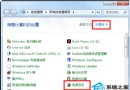
Windows 7 內建的「媒體串流」功能,能將電腦變成 DLNA 伺服器,讓同一區域網路內的手機、智慧電視、平板等裝置直接播放電腦裡的音樂、照片與影片。以下是完整啟用與設定教學。
啟用媒體串流步驟
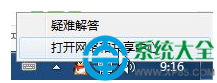
- 開啟網路與共用中心
任務列網路圖示右鍵 → 「開啟網路與共用中心」。
- 進入進階共用設定
左側點擊「變更進階共用設定」。
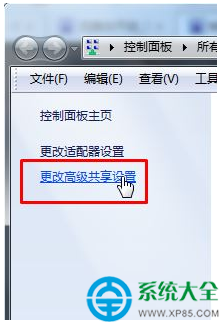
- 選擇媒體串流選項
向下捲動,點擊「選擇媒體串流選項」。
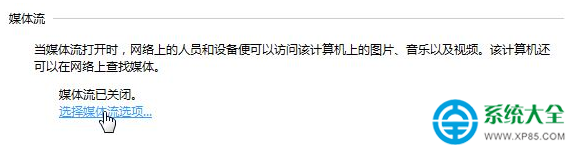
- 啟用媒體串流
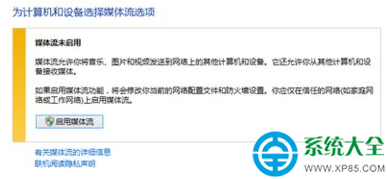
點擊「啟用媒體串流」按鈕 (若無此按鈕,請先確認 Windows Media Player Network Sharing Service 服務已啟動)。
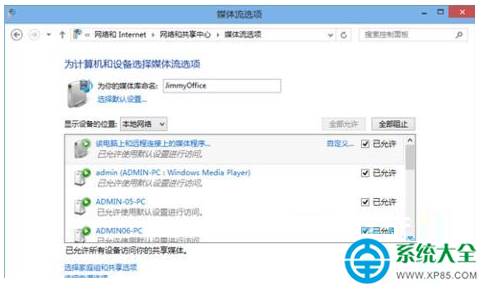
- 設定媒體庫名稱
點擊「選擇媒體串流」連結,輸入電腦的媒體庫名稱 (此名稱將顯示在其他裝置上)。
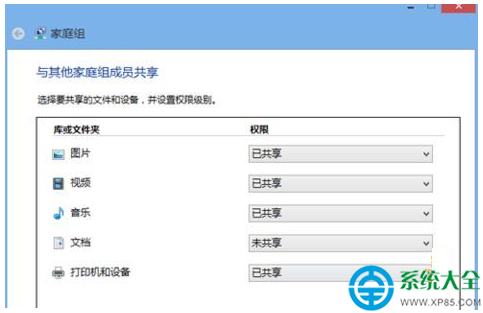
- 家庭群組設定
保持預設設定,點擊「下一步」。
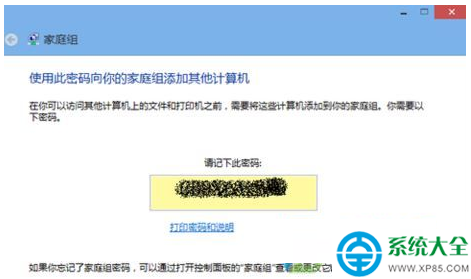
- 記錄家庭群組密碼
系統會隨機產生密碼,請妥善記下 (後續其他電腦加入家庭群組需用)。
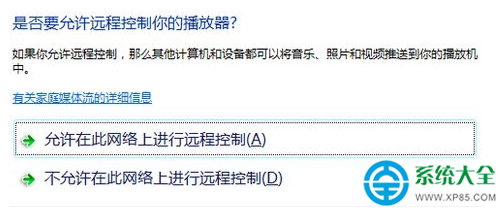
- 設定 Windows Media Player
開啟「Windows Media Player」→ 點擊「串流」→ 勾選「允許遠端控制我的播放器」與「自動允許裝置播放我的媒體」→ 彈出提示選「允許在此網路上進行遠端控制」。
使用方式
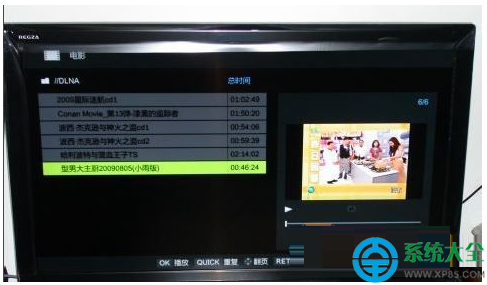
在支援 DLNA 的手機 (如 HTC Windows Phone 的「多媒體連線」)、智慧電視或另一台電腦的 Windows Media Player 「其他程式庫」中,即可看到這台電腦的媒體庫並直接播放。
常見問題
- 若找不到「啟用媒體串流」按鈕,請至「服務」 (services.msc) 啟用 Windows Media Player Network Sharing Service。
- 確保所有裝置連接同一區域網路 (同一路由器下)。
- 防火牆需允許「Windows Media Player」與「媒體串流」通訊。