SD 卡插入 Win7 電腦提示「Windows 無法完成格式化」,磁碟管理刪除/重建分區仍失敗,甚至報「I/O 裝置錯誤」。此時嘗試將 SD 卡放回手機/相機,利用裝置原生格式化功能往往能成功救援。本文記錄完整排查流程與替代方案。
電腦端嘗試流程
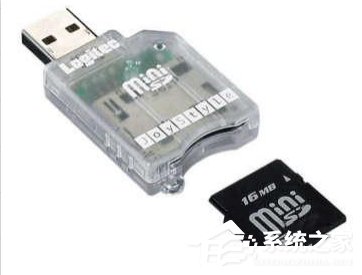
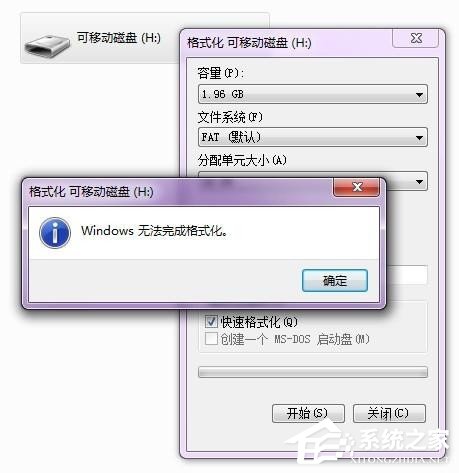
- 讀卡器插入 SD 卡 → 檔案總管右鍵「格式化」→ 若失敗提示「Windows 無法完成格式化」。
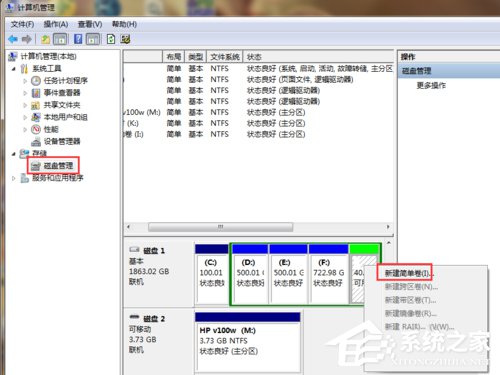
- 右鍵「電腦」→「管理」→「磁碟管理」→ 找到 SD 卡(通常顯示「未配置」或「RAW」)→ 右鍵「刪除磁碟區」→「新增簡單磁碟區」→ 格式化。若仍報「I/O 裝置錯誤」則電腦端無解。
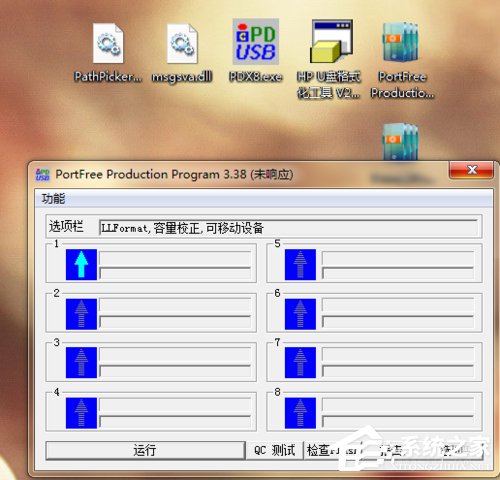
- 嘗試第三方工具:HP USB Disk Storage Format Tool、SD Formatter (官方)、DiskGenius 低階格式化,筆者測試均失效。
替代救援:手機/相機原生格式化
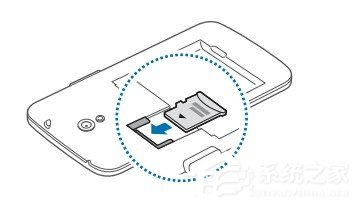
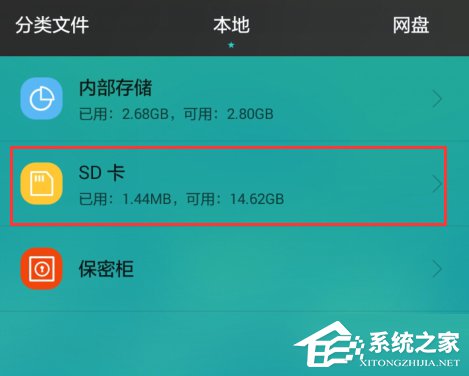
- 將 SD 卡插回原裝置(Android 手機/數位相機)。
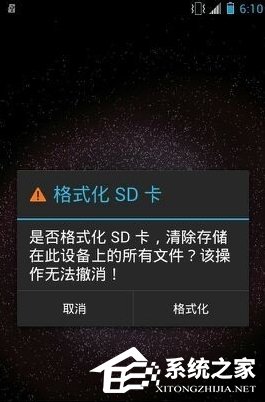
- 開機,系統偵測到檔案系統錯誤會提示「SD 卡已損壞,點擊重新格式化」。
- 確認格式化,裝置以原生檔案系統(FAT32/exFAT)重建分區表。
- 完成後再插入電腦,通常已可正常辨識、讀寫、格式化。
原理與建議
- 嵌入式裝置(手機/相機)的 SD 控制器與電腦讀卡器實作不同,對特定錯誤區塊容錯較高,能完成電腦端無法完成的初始化。
- 若手機/相機也無法格式化,SD 卡控制器或閃存晶片可能實體損壞,建議更換新卡。
- 重要資料請優先用 PhotoRec、Recuva 等工具嘗試恢復再格式化。