Windows 7 隱藏功能:虛擬 Wi-Fi 微型埠,允許單一實體無線網卡同時維持基礎架構連線(連上 AP)與軟體 AP 模式(發射熱點)。無需第三方軟體,三條 netsh 指令即可建立熱點,再啟用 ICS(網際網路連線共用)分享上網。本文完整教學與支援裝置清單。
前置條件
- Windows 7(含 Starter/Home Basic 以上版本)。
- 無線網卡驅動支援 虛擬化 Wi-Fi(Virtual WiFi),且已安裝最新驅動。
- 電腦已有可用的網際網路連線(有線/無線/3G/4G)。
建立託管網路(熱點)
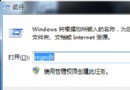
- 以系統管理員身分開啟命令提示字元(CMD/PowerShell)。
- 設定熱點參數:
netsh wlan set hostednetwork mode=allow ssid=MyHotspot key=Password123 keyUsage=persistent
• ssid:熱點名稱。
• key:密碼(最少 8 字元,WPA2-PSK AES)。
• keyUsage=persistent:密碼持久化,重開機不需重輸。
- 啟動熱點:
netsh wlan start hostednetwork
- 查看狀態:
netsh wlan show hostednetwork
顯示 SSID、認證類型、無線電類型、頻道、連線裝置數等。
啟用網際網路連線共用(ICS)
- 控制台 → 網路和共用中心 → 「變更介面卡設定」。
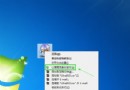
- 右鍵已連網的介面卡(如「區域連線」或「無線網路連線」)→ 「內容」→ 「共用」索引標籤。
- 勾選「允許其他網路使用者透過此電腦的網際網路連線」。
- 「家庭網路連線」下拉選單選擇 「Microsoft Virtual WiFi Miniport Adapter」(啟動 hostednetwork 後自動出現的虛擬介面卡)。
- 確定,ICS 服務啟動,熱點裝置即可上網。
常用管理指令
| 指令 | 功能 |
|---|
netsh wlan stop hostednetwork | 停止熱點 |
netsh wlan show hostednetwork | 查看熱點狀態/連線裝置 |
netsh wlan set hostednetwork key=newpassword | 變更密碼 |
netsh wlan set hostednetwork ssid=newname | 變更 SSID |
經測試支援虛擬 WiFi 的無線網卡(部分)
- Atheros AR5005GS (TP-Link TL-WN651G)
- Atheros AR5007EG (韌體 8.0.0.238)
- Broadcom 4310 系列 (多款 Dell 筆電)
- D-Link AirPlus G DWL-G510 (驅動 3.0.1.0)
- Intel 5100/5300 (驅動 13.0.0.107+, 64 位元)
- Ralink RT2870 (多款 802.11n USB)
- Realtek RTL8187SE (Win7 內建驅動)
- Realtek RTL8192U (驅動 1370 Beta)
注意:支援清單隨驅動更新擴大,建議至廠商官網下載最新 Win7 驅動並確認釋出說明中是否提及「Virtual WiFi」或「Hosted Network」。
限制與替代方案
- 功能仍屬「隱藏/未完全公開」,穩定性不如實體 AP/路由器。
- 頻寬、連線數、覆蓋範圍受限於單張網卡雙模切換效能。
- 替代方案:Virtual Router(開源 GUI 包裝 netsh)、Connectify Hotspot(商業版功能更豐)、手機 USB/藍牙/無線網路共用。
三條指令,讓筆電秒變熱點,出差、會議、臨時分享網路超方便。