Windows 7 內建完整的復原生態系(WinRE),大多數故障無需重灌即可修復。本文系統梳理五層修復防線,從輕微啟動異常到嚴重系統分區損壞,提供標準化操作流程與關鍵前提條件。
觸發時機:非正常關機、驅動程式衝突、啟動配置損壞。
流程:重啟 → 出現「Windows 錯誤復原」選單 → 選擇「啟動修復(建議)」 → 系統自動診斷修復 → 完成後重啟。
注意:若提示「無法自動修復」,進入第二防線。
前提:系統保護已開啟且存在還原點。
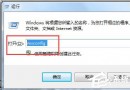
進入方式:
rstrui.exe。操作:選擇還原點(建議選「顯示更多還原點」)→ 掃描受影響程式 → 確認 → 完成重啟。
效果:還原點後安裝的程式移除,使用者文件不受影響。
適用:系統檔案大範圍損壞、使用者設定檔損毀、病毒感染深度清除。
前提:已建立系統映像備份。
操作:系統復原選項 → 「系統映像復原」 → 選擇映像位置 → 確認覆蓋 → 完成。
⚠️ 警告:映像建立後的所有資料(含文件)將被覆蓋!重要資料請先用 PE/命令提示字元複製至外部儲存。
系統復原選項 → 「Windows 記憶體診斷」 → 立即重新啟動並檢查 → 重啟自動執行測試 → 結果顯示於登入後通知區。若發現錯誤,需更換記憶體模組。
| 故障類型 | 建議方案 | 預估時間 | 資料風險 |
|---|---|---|---|
| 啟動配置異常 | 啟動修復 | 5-15 分鐘 | 無 |
| 驅動/更新導致不穩 | 系統還原 | 10-30 分鐘 | 低(僅影響還原點後程式) |
| 系統檔案大範圍損壞 | 映像還原 | 30-60 分鐘 | 高(映像後資料全失) |
| 系統分區損壞/WinRE 失效 | 修復光碟 + 映像還原 | 40-80 分鐘 | 高 |
| 硬體故障(記憶體/硬碟) | 記憶體診斷 + 硬體更換 | 視硬體採購 | 視備份狀況 |
善用 Windows 7 內建修復工具,配合定期備份習慣,讓系統故障從「災難」變成「小插曲」,重灌系統將成為最後手段而非常態選項。