Windows 7 撥號上網時彈出「找不到寬帶連線」錯誤,通常源於網卡狀態異常、網路介面被停用、或 PPPoE 撥號設定檔損毀。本文梳理三大核心成因,提供從裝置管理員到重建連線的完整修復路徑。
常見成因速查
- 網卡驅動異常或裝置被停用:裝置管理員顯示黃色驚嘆號/紅色禁用圖示。
- 網路介面被手動/軟體禁用:網路連線視窗中區域連線顯示「已停用」。
- 寬帶撥號連線設定檔遺失/損毀:重裝系統、清理工具誤刪、手動刪除導致。

分級修復方案
步驟一:檢查網卡硬體與驅動狀態
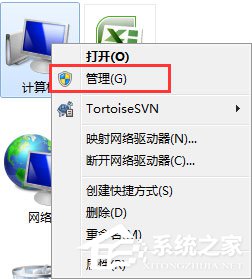
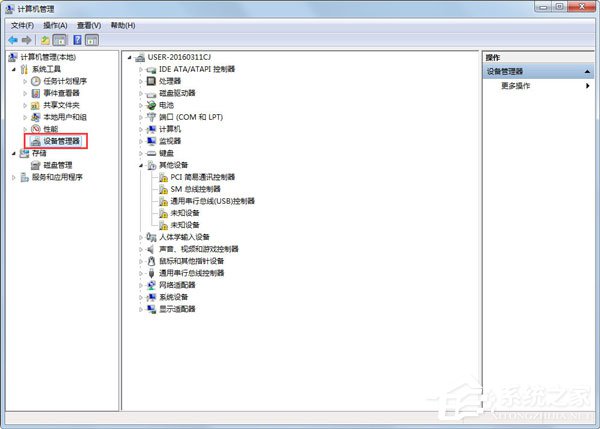
- 右鍵「電腦」→「管理」→「裝置管理員」→「網路介面卡」。
- 正常狀態:無警告圖示,裝置狀態顯示「此裝置運作正常」。
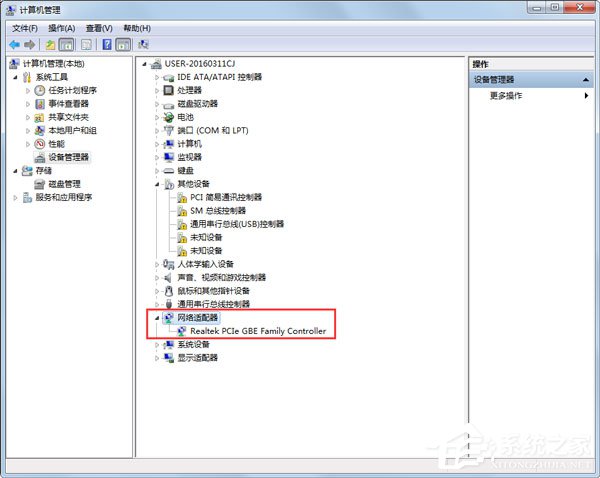
- 異常處理:
- 黃色驚嘆號 → 右鍵「更新驅動程式」或官網下載對應型號安裝。
- 紅色禁用 → 右鍵「啟用裝置」。
步驟二:確認網路介面啟用狀態
控制台 → 「網路和共用中心」→「變更介面卡設定」→ 右鍵「區域連線」/「乙太網路」→ 選擇「啟用」。
步驟三:重建寬帶撥號連線(最直接有效)
- 刪除現有故障連線:「網路連線」視窗中右鍵寬帶連線 → 「刪除」。
- 建立新連線:「網路和共用中心」→「設定新的連線或網路」→「連線到網際網路」→「寬帶 (PPPoE)」→ 輸入 ISP 提供的帳號密碼 → 命名連線 → 完成。
詳細建立教學可參考:「電腦_Windows7系統 怎樣建立寬帶連線」。
避坑指南
- 撥號帳號密碼區分大小寫,勿誤輸入全形字元。
- 若為路由器撥號模式,電腦端無需建立寬帶連線,改設定自動取得 IP (DHCP)。
- 安全軟體「網路斷網急救箱」可一鍵修復常見協議棧錯誤。