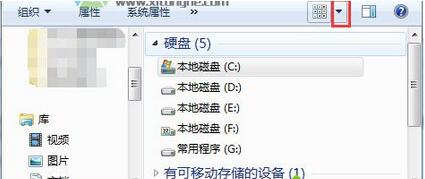
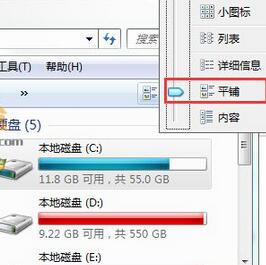
Windows 7 「電腦」/「檔案總管」中磁碟機圖示若不顯示可用空間、總容量等資訊,通常是檢視模式設為「清單」、「詳細資料」或「內容」等非圖示模式。切換為「平鋪」模式即可在圖示下方直接顯示容量資訊。
可用空間: XXX GB / 總計: XXX GB
在「平鋪」模式下,點擊「工具」→「資料夾選項」→「檢視」頁籤 → 「套用至所有資料夾」,可將「平鋪」設為所有資料夾預設檢視。
簡單切換檔案總管檢視模式為「平鋪」,即可解決 Win7 磁碟機圖示不顯示容量資訊問題,一目瞭然掌握各磁碟使用狀態。
Win7 註冊表損壞如何快速恢復?RegBack 備份還原與系統還原雙重保險
Win7 修改 IE 首頁被攔截/鎖定?使用殺毒軟體首頁保護功能固定首頁
Windows 7 漫畫專輯:透明電腦
Win7 刪除 EISA 隱藏分割區(復原分割區):DiskPart 指令釋放硬碟空間
Win7 內建截圖工具快速啟動技巧:建立捷徑與熱鍵
Windows 10 字元對應表完整調用指南:快速輸入特殊符號、表情符號與數學運算子
Win7常用12个高效快捷键汇总:Win+E/L/D/R/F/M/T/数字键/Pause/U一览表
鍵盤快捷鍵大全:Windows 常用熱鍵、瀏覽器、資源管理器、輔助功能完整整理