Win7 註冊表損壞導致藍屏、無法開機、程式崩潰、設定失效?Windows 7 **自動維護機制** 會定期 (每 10 天/啟動時) 將註冊表蜂巢檔案備份至 `C:\Windows\System32\config\RegBack\`。本文教你**利用 RegBack 還原**與**系統還原點還原**兩大原生方案,無需第三方工具,快速恢復註冊表健康狀態。
方案一:RegBack 備份還原 (最快、無還原點依賴、適用無法開機)
情況 A:能進入系統 (安全模式/正常模式)
- 管理員 CMD (或安全模式 CMD) 執行:
copy C:\Windows\System32\config\RegBack\* C:\Windows\System32\config\
- 提示覆蓋全選 **「是」** (或輸入 `A`)。
- 重新啟動電腦,註冊表恢復至上次自動備份狀態 (通常 1-10 天前)。
情況 B:無法進入系統 (藍屏/黑屏/無限重啟)
- 製作 **WinPE 啟動盤** (Ventoy/Rufus + 微PE/優啟通/Edgeless PE)。
- 啟動進入 PE 桌面,確認系統盤盤符 (PE 下可能非 C:,用 `diskpart` → `list volume` 核對)。
- PE 管理員 CMD 執行 (假設系統盤為 `D:`):
copy D:\Windows\System32\config\RegBack\* D:\Windows\System32\config\
- 重啟拔除 USB,嘗試進入 Win7。
方案二:系統還原點還原 (可選擇時間點、保留個人檔案)
- 能進入系統:開始 → 搜尋「系統還原」 → 開啟 → 選擇 **故障發生前** 的還原點 → 下一步 → 完成 → 重啟。
- 無法進入系統:開機連按 F8 → 「修復電腦」 → 系統恢復選項 → 「系統還原」 → 選還原點 → 執行。
- WinPE 下:掛載系統盤 → 運行 `rstrui.exe` (需載入相關蜂巢) 或用第三方工具 (如 **Registry Restore Wizard**) 讀取 `System Volume Information\_restore{...}\RP...\snapshot\_REGISTRY_MACHINE_SYSTEM` 等快照檔案手動還原 (進階)。
方案三:手動匯入 .reg 備份檔 (若有自備備份)
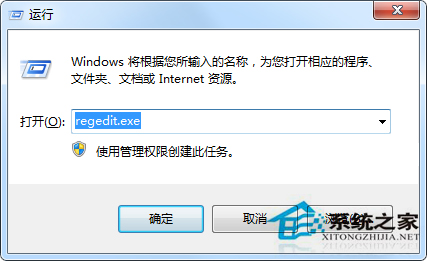
- Win+R →
regedit → 「檔案」 → 「匯入」 → 選擇 `.reg` 檔案 → 確定 → 等待提示「成功匯入」 → 重啟。
核心提醒
- **RegBack 只備份 `SYSTEM`、`SOFTWARE`、`SAM`、`SECURITY`、`DEFAULT` 五大核心蜂巢**,**不含** `HKEY_CURRENT_USER` (用戶配置 `NTUSER.DAT`)、`HKEY_USERS`。用戶級設定需靠系統還原點或手動 `.reg` 備份。
- **RegBack 可能為空/檔案大小為 0** (自動維護未運行、磁碟空間不足、第三方優化工具禁用維護) → 方案一無效,必須用方案二/三。
- **預防勝於治療**:
① 重大變更前 (安裝驅動、軟體、修改註冊表) **手動建立還原點** (`sysdm.cpl` → 系統保護 → 建立)。
② 定期匯出關鍵註冊表分支 (如 `HKEY_LOCAL_MACHINE\SOFTWARE\Microsoft\Windows\CurrentVersion\Run`、軟體配置鍵) 為 `.reg` 備份。
③ 不要使用「一鍵優化/清理註冊表」工具,極高風險誤刪關鍵鍵值導致系統不穩。
RegBack 原生備份 + 系統還原點雙重保險,應對 Win7 註冊表損壞從容不迫,拒絕重裝系統!