在 Windows 7 上執行 Android APP/遊戲,官方標準方式是使用 Android SDK Tools 建立 AVD (Android Virtual Device) 模擬器。雖然效能不如現代商業模擬器 (BlueStacks、LDPlayer、MuMu、Nox),但為開發者/測試人員提供最原生、可自訂 API 等級的環境。本文記錄完整建置流程 (SDK 下載、平台映像安裝、AVD 建立、啟動優化)。
前置需求
- Windows 7 SP1 (x64 推薦),至少 4 GB 記憶體 (建議 8 GB+),10 GB 可用磁碟空間。
- 已安裝 JDK 7/8 (x64),並設定
JAVA_HOME 環境變數。
- 網路可連通 Google Android 儲存庫 (或使用國內鏡像)。
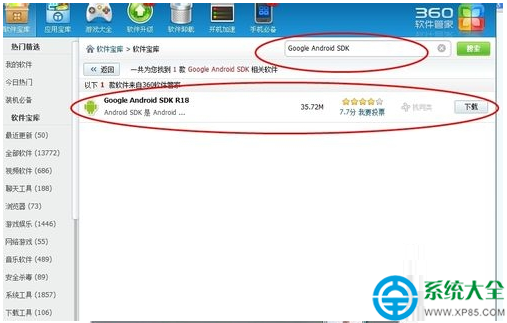
步驟一:下載並安裝 Android SDK Tools
- 官網下載:
https://developer.android.com/studio#command-tools (僅命令列工具版,約 100 MB)。
- 解壓至無中文、無空白路徑,例:
D:\Android\sdk。
- 將
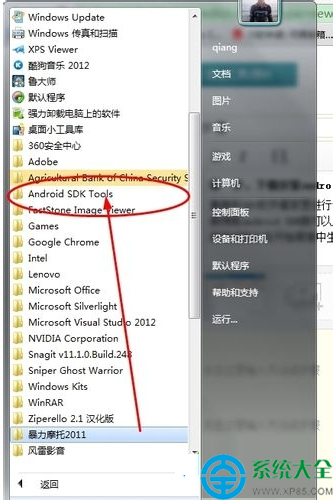
D:\Android\sdk\tools、D:\Android\sdk\tools\bin、D:\Android\sdk\platform-tools 加入系統 PATH 環境變數。
步驟二:透過 SDK Manager 下載平台映像與系統映像
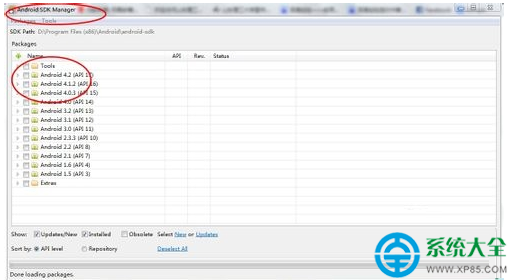
- 執行
android.bat (在 tools 目錄) 或 sdkmanager.bat (在 tools/bin 目錄) 開啟 SDK Manager (GUI/CLI)。
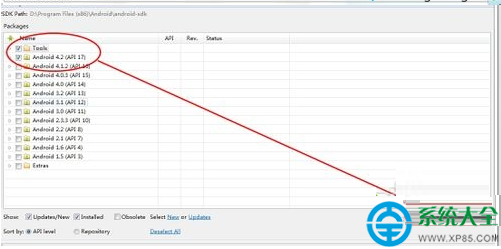
- 勾選下列套件 (建議最小集合):
• Tools → Android SDK Tools (最新)、Android SDK Platform-tools (最新)、Android SDK Build-tools (最新)
• Platforms → 選擇目標 API Level (例:Android 7.1.1 API 25、Android 6.0 API 23、Android 4.4.2 API 19)
• System Images → 對應 API Level → Google APIs Intel x86 Atom_64 (需 Intel HAXM 加速) 或 Google APIs ARM (相容性佳但慢)
• Extras → Intel x86 Emulator Accelerator (HAXM installer)、Google USB Driver
- 點選 Install packages... → 接受授權 → 等待下載安裝完成。
步驟三:安裝 Intel HAXM 硬體加速 (關鍵效能提升)
- SDK 安裝目錄下:
extras\intel\Hardware_Accelerated_Execution_Manager\intelhaxm-android.exe 執行安裝。
- 分配記憶體建議 2–4 GB (視實體 RAM),核心數保持預設。
- BIOS 需啟用 VT-x (Intel Virtualization Technology),否則 HAXM 安裝失敗/模擬器無法啟動。
步驟四:建立 AVD (Android Virtual Device)
- 執行
android avd 或 avdmanager.bat 開啟 AVD Manager。
- 點選 Create... (或
avdmanager create avd -n <名稱> -k "system-images;android-25;google_apis;x86_64")。
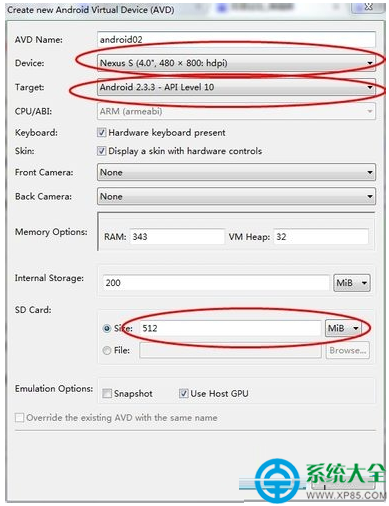
- 設定參數:
• AVD Name:自訂 (如 Pixel_API_25)
• Device:選擇裝置定義 (如 Nexus 5X、Pixel 2)
• Target:對應已下載的 System Image (Google APIs Intel x86 Atom_64)
• CPU/ABI:x86_64 (配合 HAXM)
• Skin:Skin with dynamic hardware controls
• SD Card:Size 512 MB 或 1 GB (或建立獨立 .img)
- 點選 OK 建立完成。
步驟五:啟動模擬器與優化設定
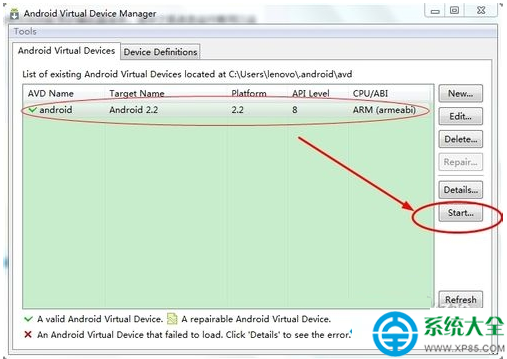
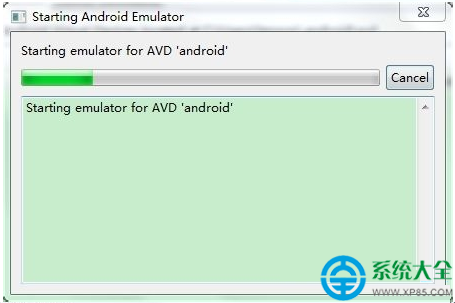
- AVD Manager 選中建立的裝置 → Start... → Launch。
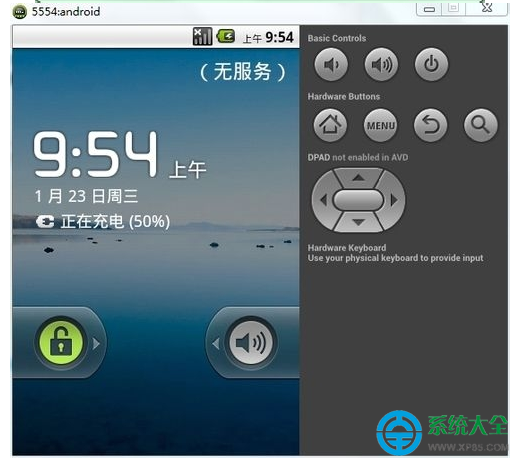
- 首次啟動「冷開機」需 2–5 分鐘,出現開機動畫 → 桌面即就緒。
- 效能優化關鍵:
• 確認啟動視窗顯示 HAXM is working 或 emulator: HAXM version。
• 關閉模擬器視窗選單 → Extended controls (三點圖示) → Settings → Advanced → 勾選 OpenGL ES rendering (Desktop) (或 -gpu host 參數)。
• 分配較大 RAM (如 2048 MB)、VM Heap 256 MB。
• 使用 Quick Boot (快速啟動) 功能:關閉模擬器時保存狀態,下次秒開。
安裝 APK 與常用操作
- 拖曳 .apk 檔案直接放入模擬器視窗 → 自動安裝。
- 指令安裝:
adb install -r path\to\app.apk。
- 檔案傳輸:
adb push local\file.txt /sdcard/Download/。
- 截圖:
adb exec-out screencap -p > screen.png。
現代替代方案 (效能更好、介面友善)
| 模擬器 | 特色 | Win7 支援 |
|---|
| BlueStacks 5 | 遊戲優化、鍵鼠映射、多開、Root 可選 | 支援 (需較新版本) |
| LDPlayer 9 | 輕量、高幀率、支援 ARM 轉譯 | 支援 |
| MuMu Player 12 | 網易出品、相容性強、自動腳本 | 支援 |
| NoxPlayer 7 | 功能全、Root 開關、宏錄製 | 支援 |
> 💡 **結論**:開發/測試/相容性驗證請用 **官方 AVD + HAXM**;純玩遊戲/多開/腳本請改用 **商業模擬器**,體驗差異極大。