Win7 IE 瀏覽器 (Internet Explorer) 每次啟動都彈出「您的瀏覽器已升級」歡迎頁/設定嚮導,關閉後下次仍現,極度干擾。這是 **「首次執行自訂設定」 (First Run Customize)** 機制未正確標記完成,或組策略強制重置。本文教你透過 **本機組策略編輯器** (`gpedit.msc`) 永久禁用該提示,適用專業版/企業版/旗艦版。
修復步驟
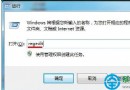
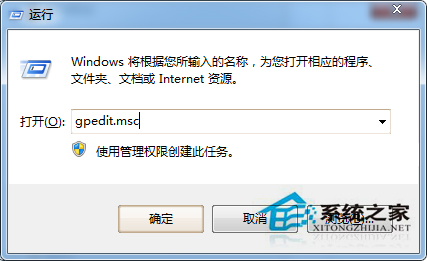
- Win+R →
gpedit.msc → Enter。
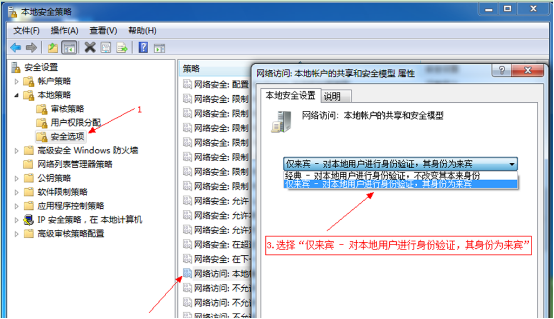
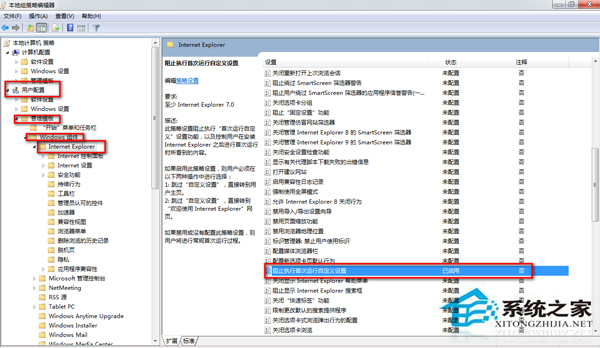
- 依序展開:**使用者設定** → **管理範本** → **Windows 元件** → **Internet Explorer**。
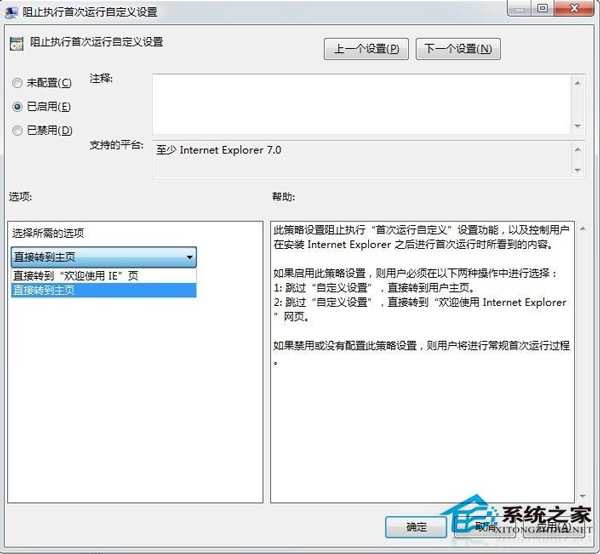
- 右側找到 **「防止執行首次執行自訂設定」** (或「關閉首次執行嚮導」) → 雙擊開啟。
- 選擇 **「已啟用」** → 「套用」 → 「確定」。
- 執行 Win+R →
gpupdate /force 強制刷新,或重新啟動電腦。
- 再次開啟 IE,**不再彈出**升級提示/歡迎頁,直接進入首頁/空白頁。
家庭版/無 gpedit.msc 替代方案:註冊表法
- Win+R →
regedit。
- 定位:
HKEY_CURRENT_USER\Software\Policies\Microsoft\Internet Explorer\Main (若無鍵值手動新增)。
- 新增 **DWORD (32 位元) 值**:名稱 `DisableFirstRunCustomize` → 數值 **`1`**。
- 同理可在 `HKEY_LOCAL_MACHINE` 下設定對所有使用者生效。
徹底告別 IE 的替代建議
- IE 11 於 **2022 年 6 月 15 日** 正式停止支援,**不再接收安全更新**,繼續使用極高風險。
- 建議遷移至 **Microsoft Edge (IE 模式)**、Chrome、Firefox、Edge 等現代瀏覽器。
- 若必須運行舊版 ActiveX/專用系統,請在 Edge 中啟用 **IE 模式** (`edge://settings/defaultBrowser` → 「以 Internet Explorer 模式重新載入網站」),隔離風險。
一鍵組策略禁用 IE 首次執行彈窗,或註冊表法兼容家庭版,讓老舊 IE 乾淨退場,擁抱現代瀏覽體驗!